Sangfor aDesk VDI, sanal masaüstlerini ve uzak uygulama sunucularını barındırmak için bir HCI kümesini sanallaştırma platformu olarak kullanır. Bu nedenle, önceden bir HCI kümesi dağıtmanız gerekmektedir. Dağıtım yöntemi ve gereksinimler hakkında ayrıntılı bilgi için Sangfor HCI Kullanıcı Kılavuzuna bakabilirsiniz.
HCI kümesi dağıtıldıktan sonra sanal makinelerin düzgün çalışmasını sağlamak için VDC’yi entegre etmelisiniz. Bunun için aDesk iletişim arayüzlerini yapılandırmanız ve masaüstü bulut erişim hizmetini etkinleştirmeniz gerekmektedir.
aDesk İletişim Arayüzlerini Yapılandırma
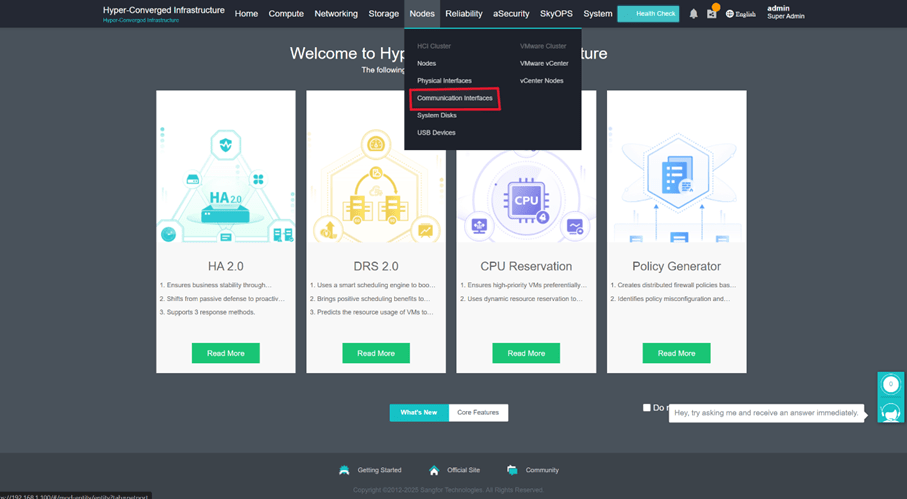
HCI kümesinin aDesk iletişim arayüzleri yapılandırılmalıdır çünkü VDI istemcilerinin sanal masaüstlerine erişebilmek için HCI düğümleriyle iletişim kurması gerekmektedir. aDesk iletişim arayüzlerini aşağıdaki şekilde yapılandırabilirsiniz:
- HCI konsoluna giriş yapın.
- Nodes (Düğümler) > HCI Cluster (HCI Kümesi) > Communication Interfaces (İletişim Arayüzleri) > aDesk Communication Interface (aDesk İletişim Arayüzü) bölümüne gidin.
- aDesk Communication Interface sayfasında Settings (Ayarlar) seçeneğine tıklayın.
- Açılan Settings (Ayarlar) penceresinde, her HCI düğümünün iletişim arayüzünü ve IP adresini belirtin.
Masaüstü Bulut Erişim Hizmetini Etkinleştirme
HCI kümesinde Masaüstü Bulut Erişim Hizmeti varsayılan olarak devre dışıdır. VDI istemcileri, bu hizmet etkinleştirilmeden HCI düğümleriyle iletişim kuramaz ve sanal masaüstlerine erişemez.
Bu hizmeti etkinleştirmek için aşağıdaki adımları izleyin:
- HCI konsoluna giriş yapın.
- System (Sistem) > General (Genel) > Port Management (Bağlantı Noktası Yönetimi) bölümüne gidin.
- Port Management (Bağlantı Noktası Yönetimi) sayfasında, Masaüstü Bulut Erişim Hizmetini etkinleştirin.

Masaüstü Bulut Erişim Hizmetini Etkinleştirme
HCI kümesinde Masaüstü Bulut Erişim Hizmeti varsayılan olarak devre dışıdır. VDI istemcileri, bu hizmet etkinleştirilmeden HCI düğümleriyle iletişim kuramaz ve sanal masaüstlerine erişemez.
Bu hizmeti etkinleştirmek için aşağıdaki adımları izleyin:
- HCI konsoluna giriş yapın.
- System (Sistem) > General (Genel) > Port Management (Bağlantı Noktası Yönetimi) bölümüne gidin.
- Port Management (Bağlantı Noktası Yönetimi) sayfasında, Masaüstü Bulut Erişim Hizmetini etkinleştirin.

HCI Küme Ayarlarını Optimize Etme
aDesk VDI’ye özel HCI kümesinin sistem ayarları, sanal masaüstü performansını en iyi seviyeye çıkarmak için optimize edilebilir. Bu ayarları, HCI kümesinin dağıtımı sırasında HCI konsolunda veya VDC ile HCI entegrasyonu sırasında VDC konsolunda optimize edebilirsiniz.
HCI konsolunda ayarları optimize etmek için aşağıdaki adımları izleyin:
- HCI konsoluna giriş yapın.
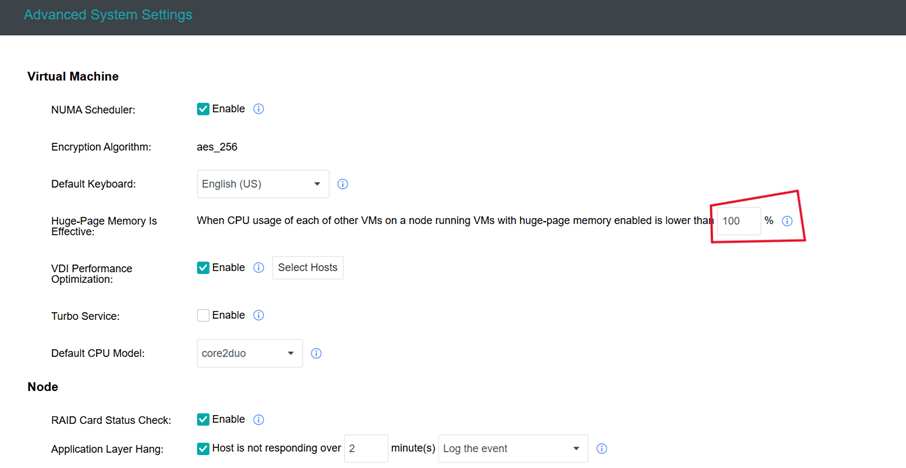
- System (Sistem) > General (Genel) > Advanced (Gelişmiş) bölümüne gidin.
- Global Settings (Genel Ayarlar) sayfasında Huge-Page Memory Is Effective eşik değerini %70’ten %100’e değiştirin.
HCI Küme Ayarlarını Optimize Etme
- AMD sunucular için, PAT’i Etkinleştir (Enable for PAT) seçeneğini seçin.
- Select Hosts (Ana Bilgisayarları Seç) butonuna tıklayın ve açılan iletişim kutusunda tüm HCI düğümlerini seçin.

Bu ayarları tamamladıktan sonra bir sonraki makalemizde VDC yazılımını nasıl HCI içerisinde çalıştıracağımızı göstereceğim.
 Active Directory - Cyber Security