SANGFOR VDI YAZILIMI NASIL KURULUR ?
Kurulum Süreci
Bu bölüm, VDC yazılımının tüm kurulum sürecini bir akış şeması ile göstermektedir. Donanım VDC’nin nasıl dağıtılacağına dair ayrıntılar için aşağıdaki yönergeleri takip edebilirsiniz.
Kurulum Akış Şeması:
VDC İMAJ DOSYASININ İNDİRİLMESİ -> İMAJ DOSYASININ İMPORT EDİLMESİ-> KONFİGRASYON
Yukarıdaki şemada izleyeceğimiz adımlar sırasıyla belirtilmiştir.
Ortam Dağıtımı İçin Ön Koşullar
HCI Dağıtımı
Sangfor aDesk VDI, sanal masaüstlerini ve uzak uygulama sunucularını barındırmak için HCI (Hiperkonverged Altyapı) kümesini sanallaştırma platformu olarak kullanır. Bu nedenle, öncelikle bir HCI kümesi dağıtmanız gerekmektedir. Dağıtım yöntemi ve gereksinimler hakkında ayrıntılı bilgi için Sangfor HCI Kullanıcı Kılavuzu’na başvurabilirsiniz.
HCI kümesi dağıtıldıktan sonra VDC’yi entegre etmek ve sanal makinelerin (VM) düzgün çalışmasını sağlamak için aDesk iletişim arayüzlerini yapılandırmanız ve masaüstü bulut erişim hizmetini etkinleştirmeniz gerekmektedir.
aDesk İletişim Arayüzlerini Yapılandırma
HCI kümesindeki aDesk iletişim arayüzlerinin yapılandırılması gereklidir, çünkü VDI istemcileri sanal masaüstlerine erişebilmek için HCI düğümleriyle iletişim kurmalıdır.
aDesk iletişim arayüzlerini aşağıdaki adımları izleyerek yapılandırabilirsiniz:
- HCI konsoluna giriş yapın.
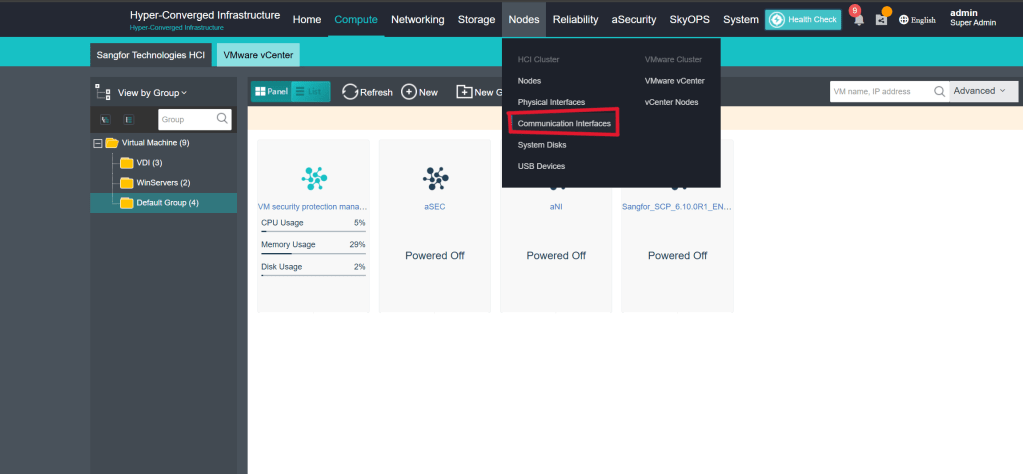
- Nodes (Düğümler) > HCI Cluster (HCI Kümesi) > Communication Interfaces (İletişim Arayüzleri) > aDesk Communication Interface (aDesk İletişim Arayüzü) bölümüne gidin.
- aDesk Communication Interface (aDesk İletişim Arayüzü) sayfasında Settings (Ayarlar) düğmesine tıklayın.
- Ayarlar penceresinde, her HCI düğümünün iletişim yapılandırmasını belirleyin.
Masaüstü Bulut Erişim Hizmetini Etkinleştirme
HCI kümesinde Masaüstü Bulut Erişim Hizmeti varsayılan olarak devre dışıdır. VDI istemcilerinin, HCI düğümleriyle iletişim kurabilmesi ve sanal masaüstlerine erişebilmesi için bu hizmetin etkinleştirilmesi gerekmektedir.
Bu hizmeti etkinleştirmek için aşağıdaki adımları izleyin:
- HCI konsoluna giriş yapın.
- System (Sistem) > General (Genel) > Port Management (Bağlantı Noktası Yönetimi) bölümüne gidin.
- Bağlantı Noktası Yönetimi sayfasında, Masaüstü Bulut Erişim Hizmetini etkinleştirin.

HCI Küme Ayarlarını Optimize Etme
aDesk VDI’ye özel HCI kümesinin sistem ayarları, sanal masaüstü performansını en iyi duruma getirmek için optimize edilebilir. Bu ayarlar, HCI kümesi dağıtımı sırasında HCI konsolunda veya VDC ile HCI entegrasyonu sırasında VDC konsolunda optimize edilebilir.
HCI konsolunda ayarları optimize etmek için aşağıdaki adımları izleyin:
- HCI konsoluna giriş yapın.
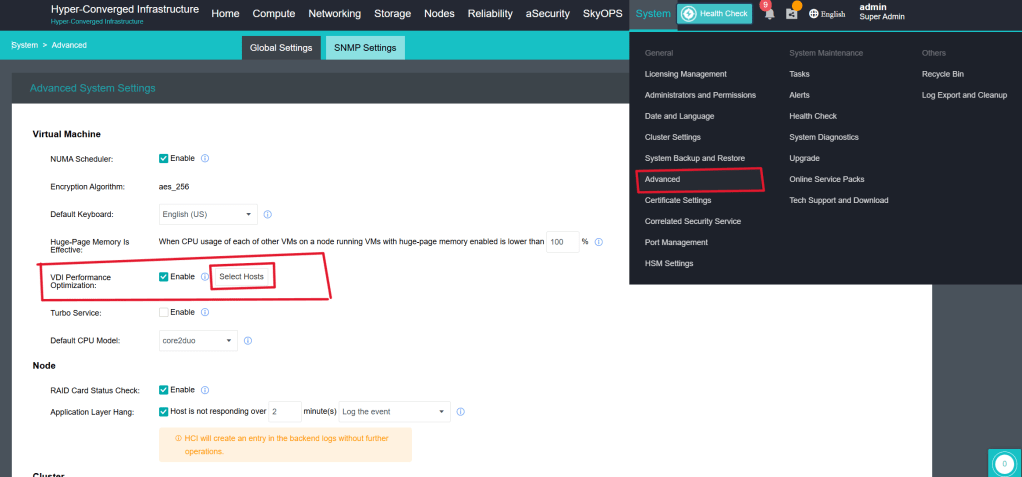
- System (Sistem) > General (Genel) > Advanced (Gelişmiş) bölümüne gidin.
- Global Settings (Genel Ayarlar) sayfasında, Huge-Page Memory Is Effective (Büyük Sayfa Belleği Etkin) eşiğini %70’ten uygun değere değiştirin.

4- VDI Performans Optimizasyonu için Etkinleştir (Enable) seçeneğini seçin.
5-Ana Bilgisayarları Seç (Select Hosts) düğmesine tıklayın ve açılan iletişim kutusunda tüm HCI düğümlerini seçin.
6-AMD sunucuları için, PAT’i Etkinleştir (Enable for PAT) seçeneğini seçin.
7-Ana Bilgisayarları Seç (Select Hosts) düğmesine tıklayın ve açılan iletişim kutusunda tüm HCI düğümlerini seçin.
VDC Yazılım Kurulumu
VDC yazılımı yalnızca bir HCI ortamına kurulabilir. Kurulum iki adımdan oluşur:
- VDC yazılımının VMA imajını içe aktarmak
- Erişimi etkinleştirmek için VDC yönetim IP adresini yapılandırmak
Eğer donanım VDC zaten dağıtılmışsa, VDC yazılımının kurulmasına gerek yoktur.
HCI Üzerine VDC Kurulumu
Ön Koşullar:
VDC Şablon İmajı İndirme URL’si : https://community.sangfor.com/plugin.php?id=service:download&action=view&fid=8#/69/all
HCI Sürümü: HCI 6.9.1
VDC Yazılımı için Kaynaklar:
HCI üzerindeki varsayılan sistem gereksinimleri:
–4 vCPU
–4 GB bellek
–64 GB disk
–1 GE (Gigabit Ethernet) arayüzü
Dikkat Edilmesi Gerekenler:
*Mümkünse, VDC’yi ölçeklenmesi zor yerel depolama alanına dağıtmayın.
Aksi takdirde, VDC oluşturma işlemini onaylarken yönetici (admin) parolası gereklidir.
İşlem Adımları:
Adım 1: VDC yazılım imajını içe aktarın.
Adım 2: VDC yazılımının yönetim IP adresini yapılandırın.
Adım 3: Dağıtımı doğrulayın.
VDC Yazılım İmajını İçe Aktarma:
Sanal Makine (VM) içe aktarın.
1-HCI konsoluna gidin.
2-Compute > Sangfor HCI bölümüne tıklayın.
3-Yeni (New) seçeneğine tıklayın ve VM İçe Aktar (Import VM) seçeneğini seçin.

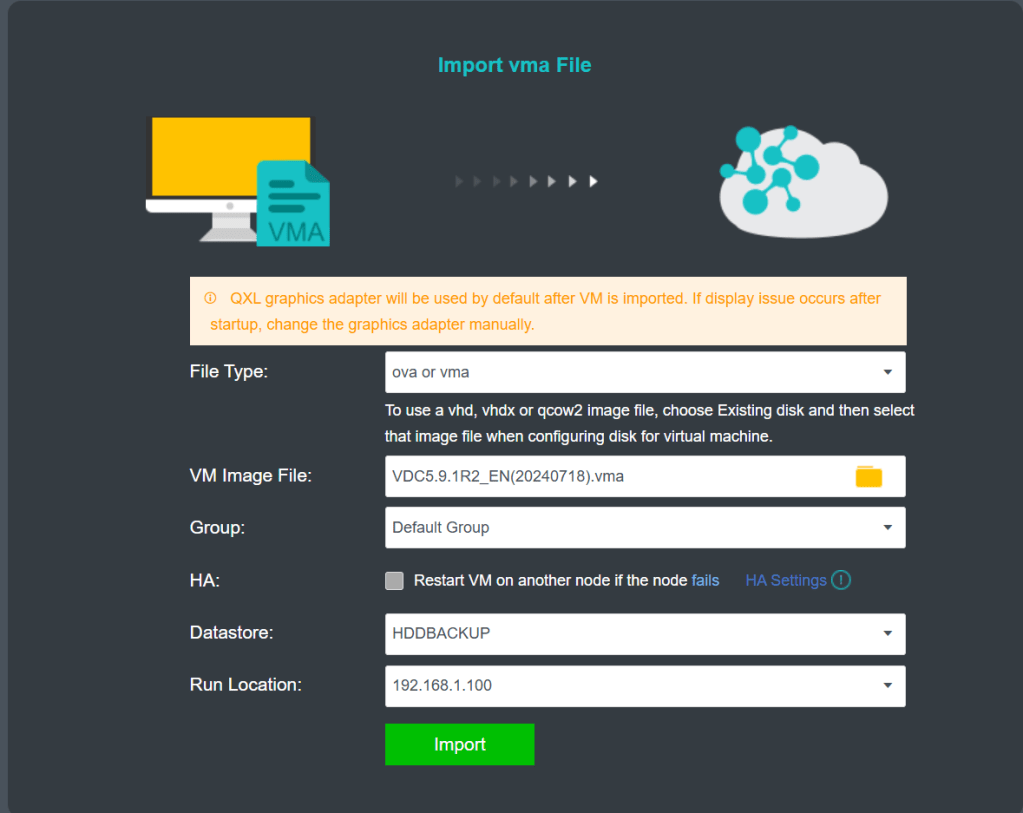
Sanal Makine Dosyasını İçe Aktarma Sayfasında:
1-Yerel VDC yazılımı VMA imajını seçin.
2-Veri deposunu (datastore) belirleyin.
3-Sanal makinenin bağlanacağı sanal anahtarı (virtual switch) seçin.
4-İçe Aktar (Import) düğmesine tıklayın.
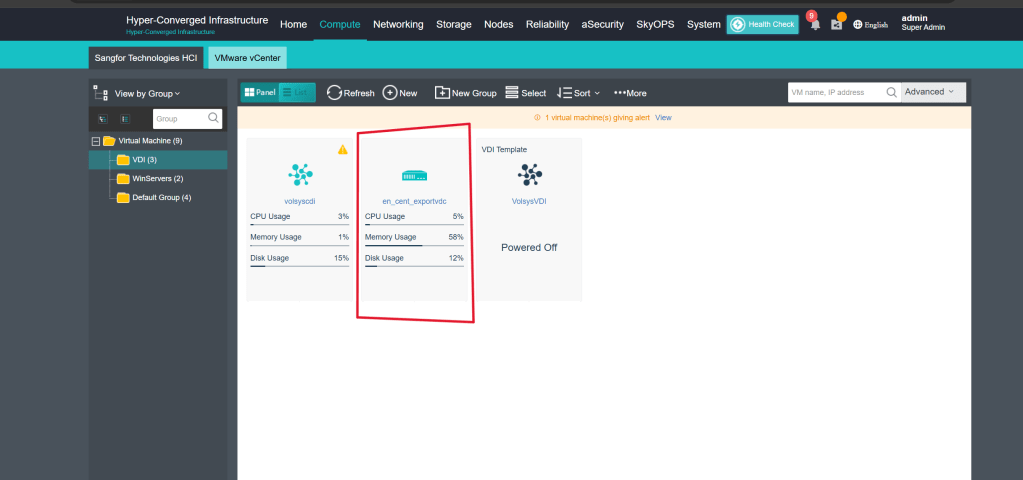
Sanal Makine (VM) içe aktarıldıktan sonra:
1-Özet (Summary) sekmesine tıklayın.
2-VDC Sanal Makinesi (VDC VM) için Özet sayfasında, Güç Aç (Power On) düğmesine tıklayarak sanal makineyi başlatın.
3-Konsol (Console) düğmesine tıklayarak VDC VM konsoluna giriş yapın.
Bu makalemizde SANGFOR VDI yazılımının HCI arayüzüne nasıl kurulacağını öğrenmiş olduk.Sonraki makalelerde network ve çeşitli konfigrasyon ayarlarından bahsedeceğim.
 Active Directory - Cyber Security