HCI platformunda çalışan tüm sanal makineler için sürücüleri ve uygulamaları içeren VMTools’un yüklenmesi önerilir. İlk olarak, sanal makinelerin performansını artırmak için yüksek performanslı yarı sanallaştırma ara yüz sürücüleri sağlar. İkinci olarak, sanal makine bilgilerini HCI platformuna iletir. Başarılı bir kurulumdan sonra, HCI platformunda sanal makinelerin CPU ve bellek kullanımını görüntüleyebilirsiniz.
Önlemler / Dikkat Edilmesi Gerekenler
1. vmTools yüklendikten sonra sanal makineyi yeniden başlatmanız gerekir.
Bu sırada, eğer sanal makineyi konsoldan zorla kapatırsanız, sanal makinede mavi ekran hatasına neden olabilir. Bu nedenle, HCI yönetim arayüzünün güç kaynağını kapatmak yerine, en iyi yöntem misafir işletim sisteminin yeniden başlatma işlevini kullanmaktır.
2. Windows işletim sistemi sanal makinesine vmTools yüklendikten sonra,
etki alanına katılma gibi nedenlerle Sysprep ve diğer sistem başlatma işlemlerinin gerçekleştirilmesi gerekiyorsa (bu işlemler NIC sürücüsünü varsayılana döndürecektir), sanal makineyi yeniden başlatmadan önce virtio disk seçeneğinin kaldırılması gerekmektedir (sanal makine çalışma durumu sayfasında Kaldır seçeneğine tıklayın). Aksi takdirde, sanal makine mavi ekran hatası vererek başlatılamaz.
3. Windows işletim sistemine vmTools yüklendikten sonra,
orijinal ağ bağdaştırıcısı (NIC) silinmeyecek, yeni bir Fast IO NIC eklenecek ve adı değişecektir. Yeni Fast IO NIC’yi eski adıyla yeniden adlandırmak isterseniz bir çakışma uyarısı alırsınız. Bunun önüne geçmek için önce kayıt defterinden eski NIC adını silmeniz gerekir.
4. vmTools yüklenmeden önce, sanal makine IDE veri yolunu kullanır ve toplamda 4 disk veya optik sürücü destekler.
Eğer sanal makinede zaten dört disk bulunuyorsa, optik sürücüye artık bir disk takamaz ve vmTools’u yükleyemezsiniz. Bu durumda, yükleme dosyasını manuel olarak kopyalayarak yükleme yapabilir veya geçici olarak bir diski kaldırıp optik sürücüyü bağlayabilirsiniz.
5. Sanal makineyi etki alanı denetleyicisine yükseltmeden önce,
vmTools yüklenmeden önce NIC’in IP adresinin manuel olarak yapılandırılması gerekmektedir.
6.Şu anda vmTools yüklenmesini destekleyen sistemler aşağıdaki tabloda gösterilmiştir.

Ön Koşullar
Sanal Makine açık durumda olmalıdır.
Adımlar
Windows’u örnek olarak ele alalım:
- Sanal Makine Konsolunu Açın:
Yeni içe aktarılan veya yeni kurulan işletim sistemine sahip sanal makine konsolunu açın. Aşağıdaki uyarı penceresi açılacaktır.

(Install Now) Şimdi Yükle’ye Tıklayın:
Aşağıdaki sayfa görünecektir, ardından “VMOptimizationTools.exe” dosyasını çalıştırın.
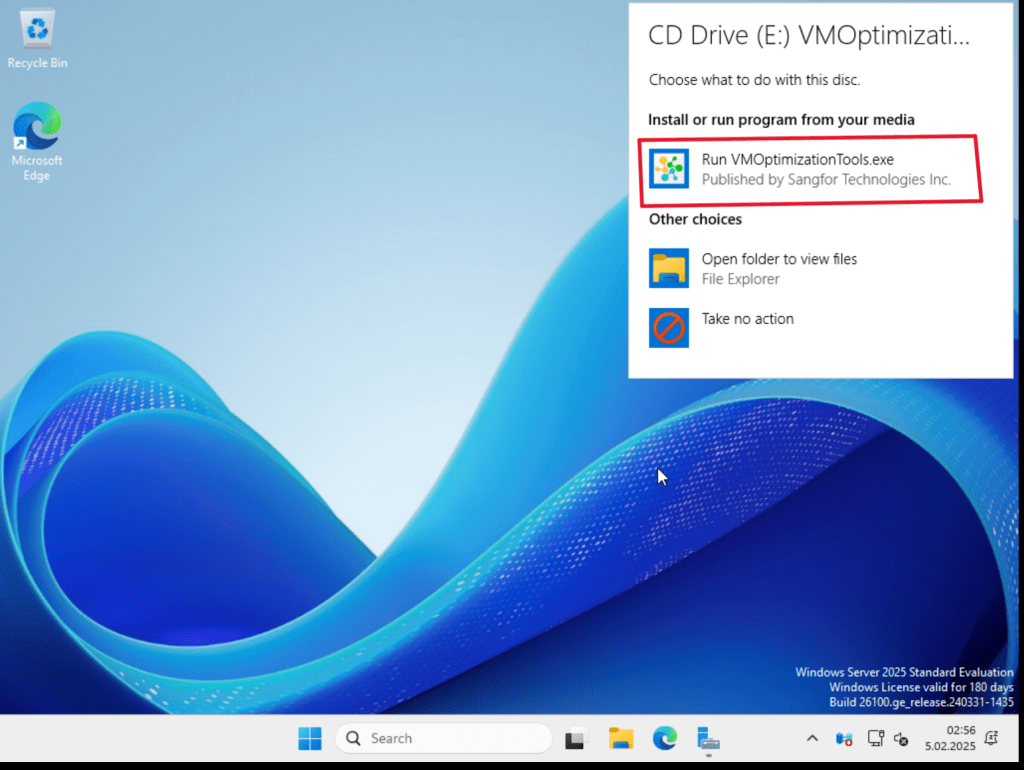
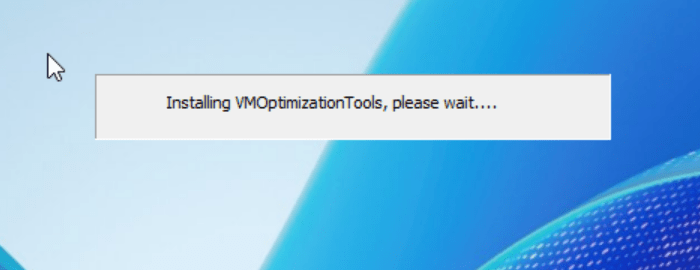
1-Sanal makine masaüstünde “VMOptimizationTools yükleniyor, lütfen bekleyin…” uyarısı görünecektir.
2-Bir yeniden başlatma uyarısı aşağıdaki gibi görünecektir. (Restart Now)”Şimdi Yeniden Başlat” seçeneğine tıklayın.

3-Yeniden başlatmanın ardından, aşağıdaki uyarı tekrar görünecektir. “Şimdi Yeniden Başlat” seçeneğine tıklayın.
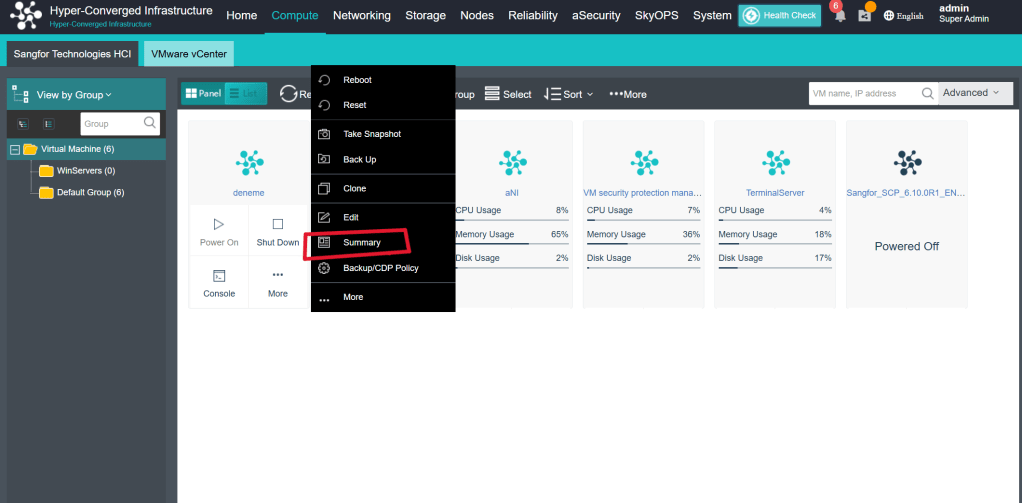
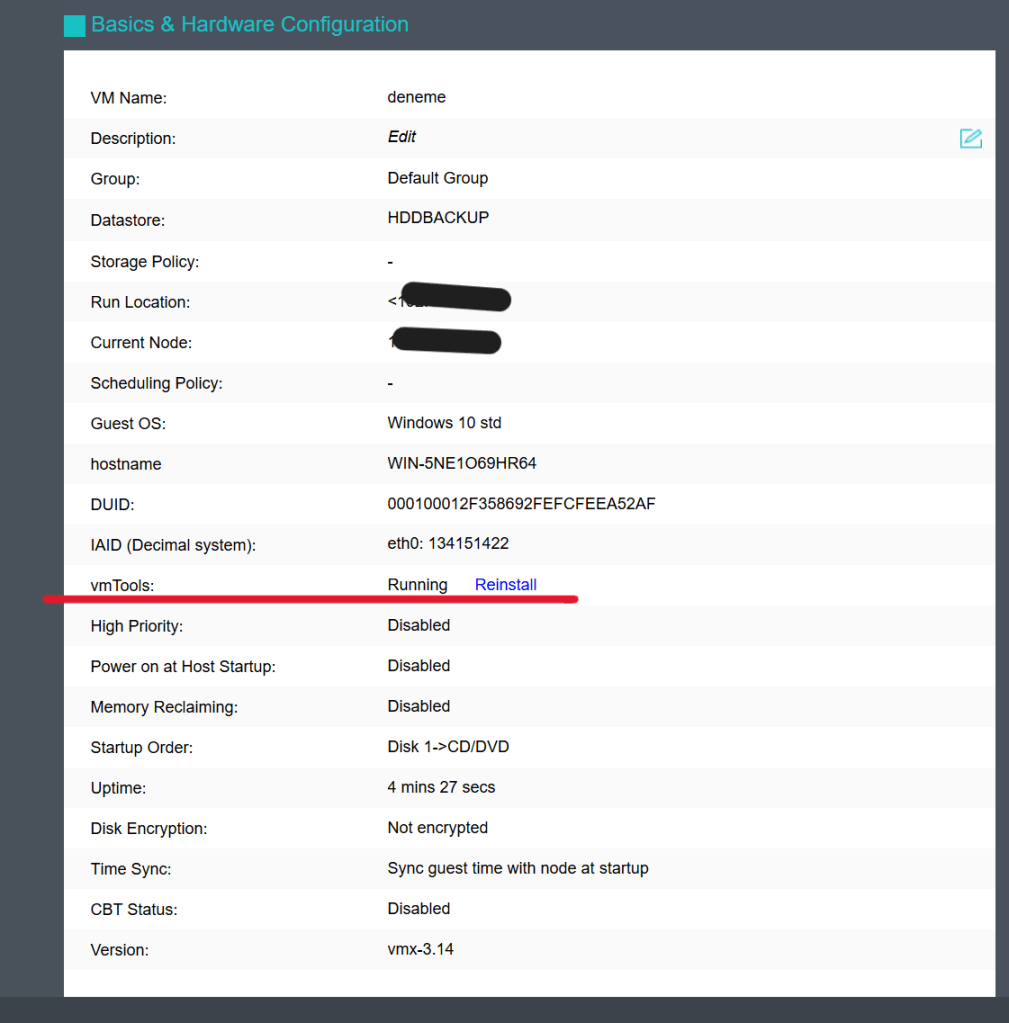
4-Farenizi, vmTools‘un yeni yüklendiği sanal makinenin üzerine getirin ve (More)Daha Fazla > (Summary)Özet seçeneğine tıklayın. Sanal makineye vmTools‘un başarıyla yüklendiğini görebilirsiniz.
 Active Directory - Cyber Security