Sangfor HCI Platformunda Yeni Sanal Makine Oluşturma
**Sanal Makine oluşturabilmek için aCloud HCI lazımınızın lisanslanması gerekmektedir.
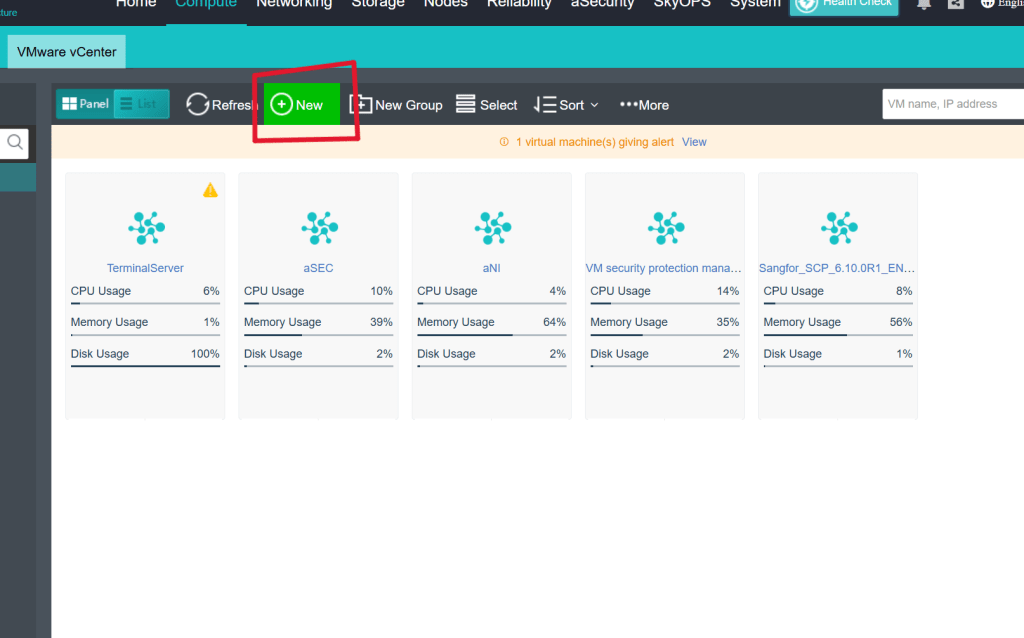
Yeni bir sanal makine oluşturmak için, Hesaplama (Compute) bölümünde Yeni (New) seçeneğine tıklayın ve ardından Yeni Sanal Makine Oluştur (Create New Virtual Machine) seçeneğini seçerek aşağıdaki sayfaya gidin.


Önümüze çıkan bu menünün açıklamaları aşağıda detaylı bir şekilde belirtilmiştir.Boşluk olan yerlere gerekli bilgiler girilmelidir**
Ad (Name): Sanal makine için ayırt edilebilir bir ad belirler.
Grup (Group): Bu sanal makinenin ait olduğu grubu belirtir.
Etiket (Tag): Sanal makine için bir veya birden fazla etiket belirtir.
HA: Düğüm arızalanırsa başka bir düğüme taşı (Migrate to another node if the node fails) seçeneği seçilirse, sanal makineyi çalıştıran düğüm arızalandığında sanal makine başka bir düğümde kurtarılır.
Veri Deposu (Datastore): Sanal makinenin saklanacağı veri deposunu belirtir. HA yalnızca paylaşılan bir veri deposu seçildiğinde yapılandırılabilir.
Depolama Politikası (Storage Policy): Çoğaltma (replication) sayısını ve performans seviyesini belirtir.
Düğümde Çalıştır (Run on Node): Sanal makinenin çalışacağı düğümü belirtir.
Misafir İşletim Sistemi (Guest OS): Sanal makine için bir işletim sistemi belirtir. Aşağıdaki misafir işletim sistemleri desteklenmektedir: Sangfor, Windows, Linux, Linux dağıtımları ve diğerleri. Sangfor işletim sistemi, esas olarak aCenter yazılımı için kullanılır.
Yüksek Öncelik (High Priority): Seçildiğinde, genel kaynaklar yetersizse sanal makineye öncelikli olarak kaynak tahsis edilir.
Yapılandırma (Configuration): İşlemci (Processor), Bellek (Memory), Disk, CD/DVD ve Ağ Bağdaştırıcısı (NIC) gibi donanım kaynaklarını yapılandırmanıza olanak tanır. Yapılandırma seçenekleri şunlardır: Düşük yapılandırma (Low Configuration), Tipik yapılandırma (Typical Configuration) ve Yüksek yapılandırma (High Configuration). Mevcut yapılandırma iş gereksinimlerini karşılamıyorsa, ilgili donanım kaynağını ihtiyaca göre yapılandırabilirsiniz.
Gerekli bilgiler girildikten sonra Menüde sol aşağıda bulunan configration kısmında gerekli donanım atamalarını gerçekleştirmeliyiz.
Yapılandırma (Configuration): İşlemci (Processor), Bellek (Memory), Disk, CD/DVD ve Ağ Bağdaştırıcısı (NIC) gibi donanım kaynaklarını yapılandırmanıza olanak tanır. Yapılandırma seçenekleri Düşük yapılandırma (Low Configuration), Tipik yapılandırma (Typical Configuration) ve Yüksek yapılandırma (High Configuration) olarak sınıflandırılır. Mevcut yapılandırma iş gereksinimlerini karşılamıyorsa, ilgili donanım kaynağını ihtiyaca göre yapılandırabilirsiniz.
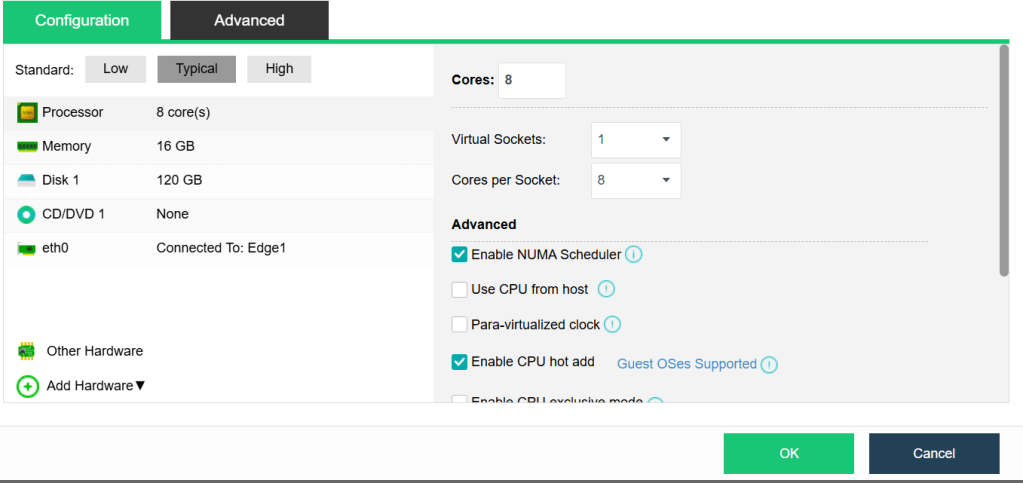
Varsayılan Düşük Yapılandırma (Default Low Configuration): 4 işlemci, 8 GB bellek, 60 GB disk, bir CD/DVD, bir NIC.
Varsayılan Tipik Yapılandırma (Default Typical Configuration): 8 işlemci, 16 GB bellek, 120 GB disk, bir CD/DVD, bir NIC.
Varsayılan Yüksek Yapılandırma (Default High Configuration): 16 işlemci, 32 GB bellek, 120 GB disk, bir CD/DVD, bir NIC.
Bulunan sekmelerdeki detaylı açıklamaları aşağıda açıklıyor olacağım.
İşlemci (Processor): Sanal makine için sanal soket (Virtual Socket) sayısını ve soket başına çekirdek (Cores Per Socket) sayısını belirtir. Çekirdek (Cores) alanı yapılandırıldığında, Sanal Soketler (Virtual Sockets) ve Soket Başına Çekirdek (Cores Per Socket) alanları en iyi sanal makine performansını sağlamak için otomatik olarak doldurulur.
NUMA Zamanlayıcısını Etkinleştir (Enable NUMA Scheduler): Etkinleştirildiğinde, bellek erişimi ve sanal makine performansı iyileştirilir. Sanal makine için NUMA zamanlayıcısını etkinleştirmek için Sistem (System) > Gelişmiş Ayarlar (Advanced Settings) bölümüne giderek NUMA zamanlayıcısını etkinleştirmeniz gerekir. Sanal makineye NUMA topolojisini yansıtmak için, sanal makinenin 8’den fazla çekirdeğe sahip olması ve vmTools’un yüklü olması gereklidir.
Ana Bilgisayardan CPU Kullan (Use CPU from host): Sanal makine ile ana bilgisayar işlemcisi arasındaki sıkı bağlantı nedeniyle canlı geçiş (live migration) etkilenebilir.
Para-Sanallaştırılmış Saat (Para-virtualized clock): Yalnızca Windows sanal makineleri için geçerlidir. Veritabanı çalıştıran Windows sanal makinelerinin performansını artırır, ancak bu özelliğin çalışması için Ana Bilgisayardan CPU Kullan (Use CPU from host) seçeneğinin etkinleştirilmesi gerekir.
CPU Sıcak Ekleme (Enable CPU hot add): Etkinleştirildiğinde, sanal makineye manuel olarak işlemci kaynakları eklenebilir.
Bellek (Memory): Sanal makine için bellek boyutunu belirtir. Minimum 512 MB, maksimum 1 TB olarak ayarlanabilir.
Bellek Sıcak Ekleme (Enable memory hot add): Etkinleştirildiğinde, sanal makineye manuel olarak bellek kaynakları eklenebilir.
Disk (Disk): Sanal makine için kullanılacak diski belirtir.
Yeni Disk (New disk): Yeni bir disk oluşturmayı veya mevcut bir diski kullanmayı seçebilirsiniz. Yeni bir disk oluşturmak istiyorsanız, aşağıdaki ilgili alanları yapılandırın:
Disk Kapasitesi (Disk Capacity): Sanal diskin kapasitesini (GB) belirtir.
Dinamik Sağlama (Dynamic provisioning): Önceden ayrılmış alan ve gerçek ihtiyaçlara göre alan tahsis ederek disk performansını ve kullanımını artırır.
İnce Sağlama (Thin Provisioning): Gerçek veri boyutuna bağlı olarak gerektiği kadar alan tahsis eder ve depolama alanından tasarruf sağlar.
Önceden Tahsis Etme (Pre-allocating): Sabit bir miktarda alan önceden tahsis eder, böylece disk performansını artırır, ancak daha fazla depolama alanı kullanır.
Virtio Desteği (Support Virtio): Disk G/Ç (I/O) performansını artırmaya yardımcı olur, ancak bazı sürümler bu özelliği desteklemez. Gerekmedikçe varsayılan ayarı değiştirmeyin.

CD/DVD 1: Sanal makine tarafından kullanılacak CD/DVD sürücüsüne ait bir ISO görüntü dosyasını belirtir. None (Yok) seçeneğini de seçebilirsiniz, bu durumda sanal makine CD/DVD sürücüsünü kullanmaz.

Eğer ISO görüntü dosyasını yükle (Load ISO image file) seçeneği seçilirse, ilgili ISO görüntü dosyasını seçmeniz gerekir. Eğer mevcut bir ISO görüntü dosyası yoksa, yerel diskten veri deposuna (datastore) bir görüntü dosyası yükleyebilirsiniz. Bu Yerel Diskten Yükle (Upload from this Local Disk) seçeneğine tıklayın, bir ISO görüntü dosyası seçin ve yükleyin.
ISO Dosyasını datastore’a upload ettikten sonra browse seçeneğinden gerekli isolara aşağıdaki gibi ulaşabiliriz.

OK seçeneğini seçtikten sonra yaratmış olduğumuz Sanal makine konsolumuzun compute kısmında bu şekilde gözükmeli.
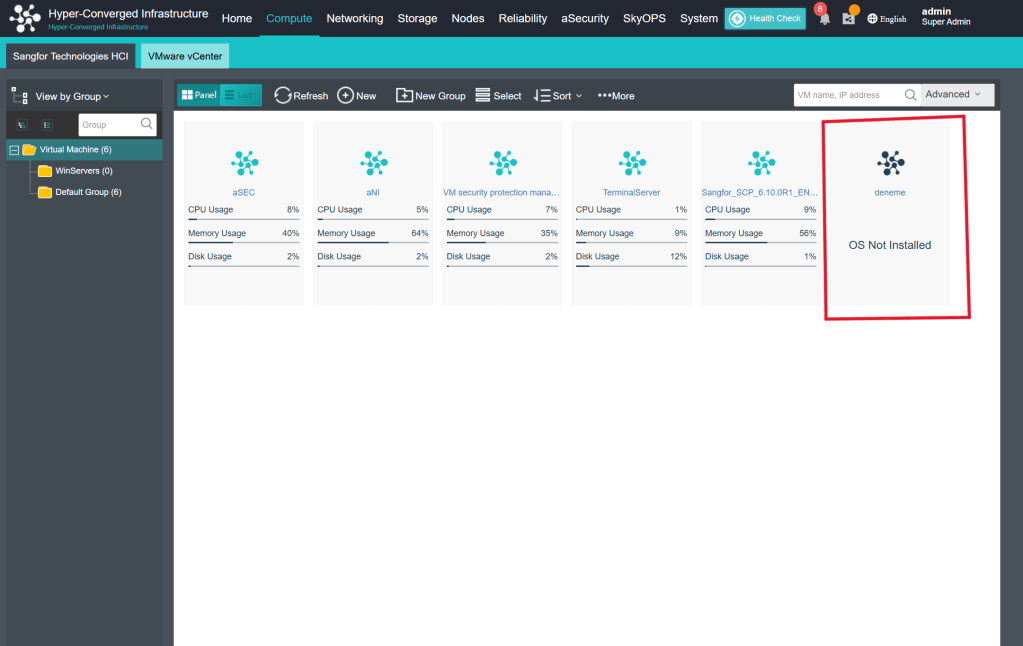
Os Not Installed kısmına tıkladığımızda Install OS seçeneğini seçerek işletim sistemimizi yüklemeye başlayabiliriz.İşletim sistemi yükleme işlemi bittikten sonra sanal makinemiz artık kullanıma hazır.
 Active Directory - Cyber Security