Sangfor HCI Arayüzüne İlk Giriş
Sangfor HCI platformu, web tabanlı bir yönetim arayüzü sunar. Yöneticiler, Sangfor HCI yazılımının kurulumu sırasında belirlenen yönetim arayüzü adresi aracılığıyla platformun yönetim konsoluna erişebilirler.
Eğer kurulum sırasında bir yönetim arayüzü adresi belirtilmediyse, varsayılan IP adresi (10.250.0.7) kullanılacaktır. Sangfor HCI GUI’ye giriş yapmadan önce, bir bilgisayardaki fiziksel arayüzü, Sangfor HCI yazılımının yüklü olduğu sunucunun ilk arayüzüne bağlayın ve ardından bu bilgisayarda bir IP adresi yapılandırın. Bu IP adresi 10.250.0.x ağ segmentinde olmalıdır.
Bir tarayıcı açın ve adres çubuğuna https://10.250.0.7 yazın ve aşağıdaki gibi Sangfor HCI GUI’ye giriş yapın:
Eğer kurulum sırasında bir yönetim arayüzü adresi belirtilmişse, Sangfor HCI konsoluna belirtilen IP adresi üzerinden erişebilirsiniz.
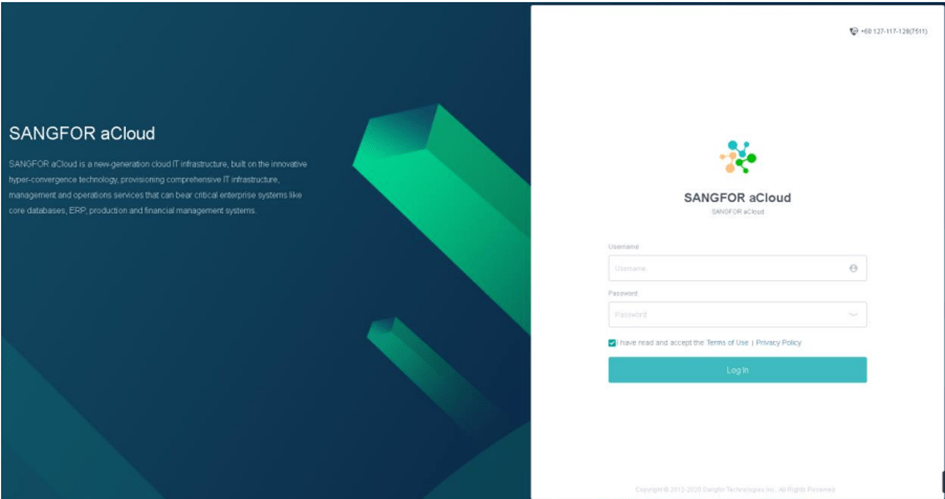
*Giriş sayfasında (yukarıda gösterildiği gibi), kullanıcı adı ve şifreyi girin ve ardından Giriş Yap (Log In) düğmesine tıklayın.
Varsayılan kullanıcı adı ve şifre: admin/admin.
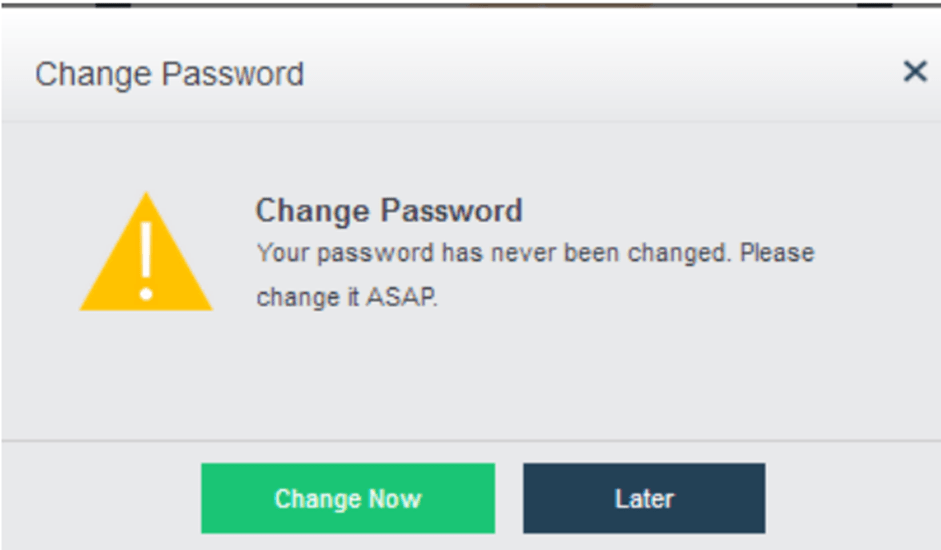
Başarılı bir giriş yaptıktan sonra, yöneticinin şifreyi değiştirmesini isteyen aşağıdaki diyalog kutusu açılacaktır
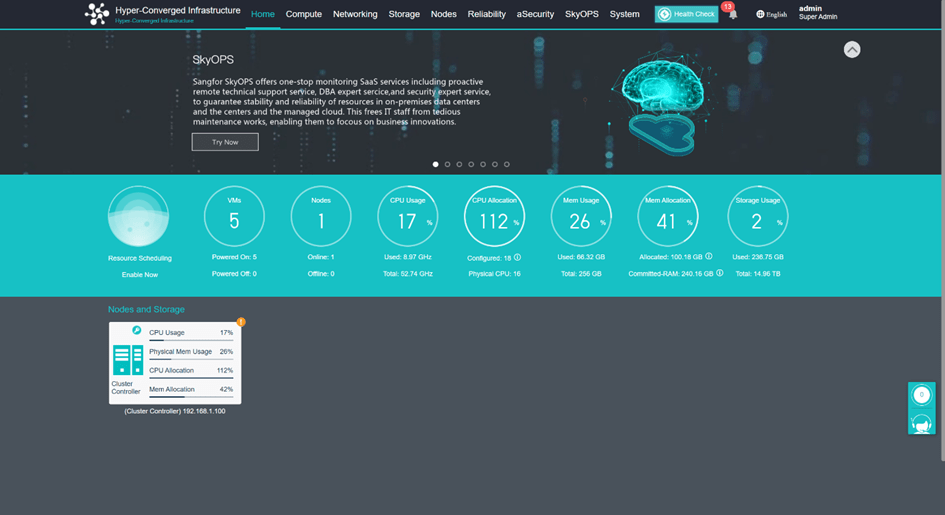
Sangfor HCI platformunun GUI’si (grafik kullanıcı arayüzü) aşağıda gösterilmiştir:
Home
Navigation Bar

Ana Sayfa (Home): Düğümler, sanal makineler, depolama, CPU kullanımı, bellek kullanımı ve depolama kullanımı hakkında bilgi görüntüleyebilirsiniz.
Hesaplama (Compute): Sanal makineleri yapılandırabilir ve yönetebilirsiniz.
Ağ (Networking): Sanal ağı yapılandırabilirsiniz.
Depolama (Storage): Depolama durumunu görüntüleyebilir ve sanal depolamayı yapılandırabilirsiniz.
Düğümler (Nodes): Küme, düğümler ve depolama yapılandırabilir ve yönetebilirsiniz.
Güvenilirlik (Reliability): Zamanlanmış yedekleme, anlık görüntü (snapshot), Yüksek Kullanılabilirlik (HA), kaynak planlaması, sanal makine zamanlaması (VM scheduling), Kesintisiz Güç Kaynağı (UPS) gibi özellikleri yapılandırabilirsiniz.
Sistem (System):
- Genel (General): Lisanslama, Tarih ve Saat, Sistem Yöneticileri ve İzinler, Alarm Seçenekleri, Küme Ayarları, Sistem Yedekleme ve Geri Yükleme, VMware vCenter ve Sanal Makine Yedekleme ve Kurtarma gibi özellikleri içerir.
- Sistem Bakımı (System Maintenance): Teknik Destek ve İndirme, Günlükler ve Alarmlar, Yükseltme, Sağlık Kontrolü, Özelleştirme, Kullanıcı Yönetimi, İş Emirleri gibi özellikleri içerir.
- Diğerleri (Others): Geri Dönüşüm Kutusu ve Yüksek Kullanılabilirlik (HA) ile Kaynak Planlaması gibi özellikleri içerir.
Sağlık Kontrolü (Health Check): Küme ortamını kontrol eder, sorunları bulur ve çözüm önerileri sunar.
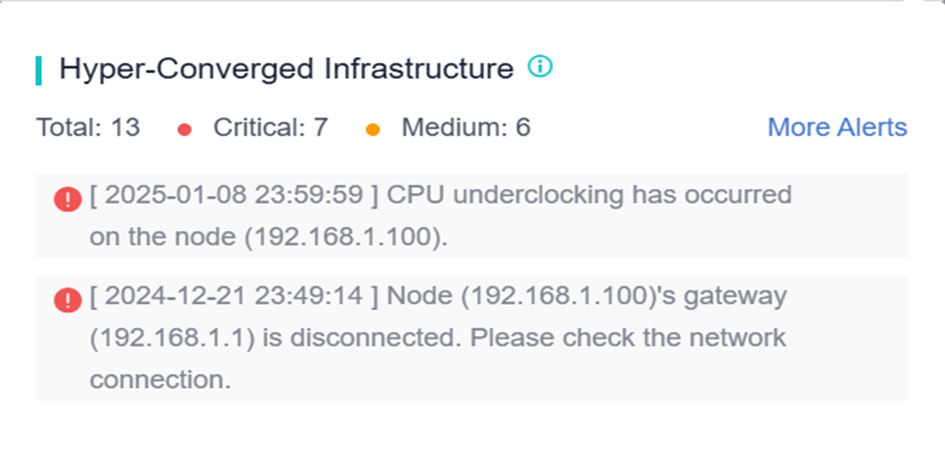
Alarm olaylarını görüntülemek için aşağıdaki simgeye tıklayın (simge üzerindeki sayı, mevcut alarm olaylarının sayısını gösterir). Bu şekilde, en son 5 alarm olayını görüntüleyebilirsiniz, aşağıda gösterildiği gibi:

Ünlem işaretinin yanındaki sayı, alarm sayısını gösterir. SANGFOR HCI ve VMware vCenter (eğer eklenmişse) alarmlarının detaylarını görüntülemek için ünlem işaretine tıklayın.
Yönetici şifresini değiştirmek için, web arayüzünün sağ üst köşesinde bulunan “admin Super Admin” seçeneğine tıklayın.
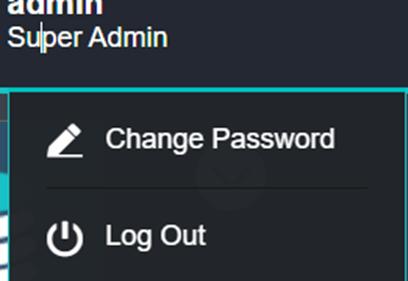

Şifre, 8-64 karakter arasında olmalı ve aşağıdakilerden en az ikisini içermelidir:
- Büyük harfler
- Küçük harfler
- Rakamlar
- Özel karakterler: <a href="mailto:~@#%&~@#%&<>”’,;_-^$.*+?=!:|{}()[]/`
Slideshow
Slayt gösterisi, yönetici her Ana Sayfa (Home) bölümüne geçtiğinde görünür ve daha sonra otomatik olarak gizlenir.

Slayt gösterisini gizlemek için sağ üst köşedeki simgeye tıklayabilirsiniz.
Slayt gösterisi gizlendiğinde, aşağıdaki düğmeler görünür:
- Create VM (VM Oluştur)
- Backup VM (VM Yedekle)
- Recover VM (VM Kurtar)
- Convert to VM (VM’ye Dönüştür)
- Add Node (Düğüm Ekle)
- Add Datastore (Veri Deposu Ekle)
Viewing Resources
Bu bölüm, kaynak planlaması, düğümler, sanal makineler (VM’ler) ve depolama, CPU kullanımı, bellek kullanımı ve depolama kullanımı ile ilgili bilgileri görüntüler.

Viewing Nodes and Storage
*Gri düğüm simgesi: Düğüm çevrimdışı.
*Kırmızı düğüm simgesi: Düğümde bir alarm durumu var.
*Kırmızı depolama simgesi: Depolama çevrimdışı.
*Mavi düğüm ve depolama simgesi: Düğüm ve depolama düzgün çalışıyor.
-Düğüm ayrıntılarını görüntülemek için düğüm adına tıklayarak Özet (Summary) sayfasına girin (ayrıntılar için 2.5.3.1 Düğüm Özeti bölümüne bakın).
– Çalışan görevleri ve günlükleri görüntülemek için imleci sağ alt köşedeki aşağıdaki simgenin üzerine getirin.
Compute
Sanal makine, belirli bir yazılım tarafından simüle edilen ve izole bir ortamda çalışan bir işletim sistemidir. Windows, Linux gibi işletim sistemleri bu sanal makineye kurulabilir.
2.2.1 Managing Virtual Machines on Sangfor HCI
Compute bölümüne gidin, aşağıdaki araç çubuğunu göreceksiniz. Araç çubuğunda şu öğeler bulunmaktadır:
- Grup/Düğüm/Veri Deposu/Etiket’e Göre Görüntüle (View By Group/Node/Datastore/Tag)
- Panel/List (Panel/Liste)
- Yenile (Refresh)
- Yeni (New)
- Yeni Grup (New Group)
- Seç (Select)
- Sırala (Sort)
- Geri Dönüşüm Kutusu (Recycle Bin)
- VM Planlaması (VM Scheduling)
- VM Yapılandırmalarını Dışa Aktar (Export VM Configurations)
- Gelişmiş (Advanced)
Aşağıdaki şekilde gösterildiği gibi araç çubuğu görüntülenir
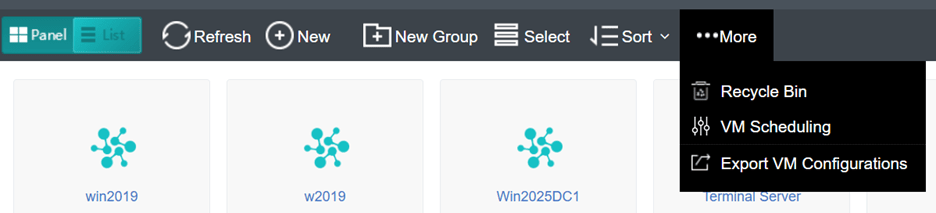
Sanal makineler, Grup (Group), Düğüm (Node), Veri Deposu (Datastore) veya Etiket (Tag) olarak görüntülenebilir.
Viewing VMs by Panel or List
Sanal makineler, Panel veya Liste olarak görüntülenebilir. Varsayılan olarak, sanal makineler Panel görünümünde görüntülenir. Liste görünümünde görüntülemek için Liste (List) seçeneğine tıklayın, aşağıda gösterildiği gibi:

Creating Virtual Machine
Yeni bir sanal makine oluşturmak için, Compute bölümünde Yeni (New) seçeneğine tıklayın ve ardından Yeni Sanal Makine Oluştur (Create New Virtual Machine) seçeneğini seçerek aşağıdaki sayfaya geçiş yapın.
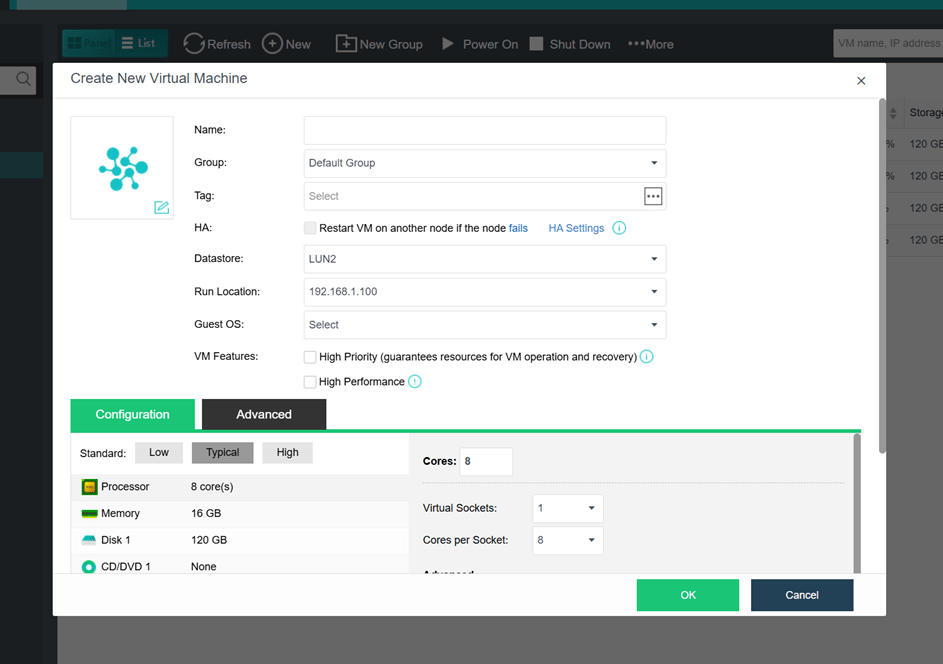
Ad (Name): Sanal makine için ayırt edilebilir bir ad belirtir.
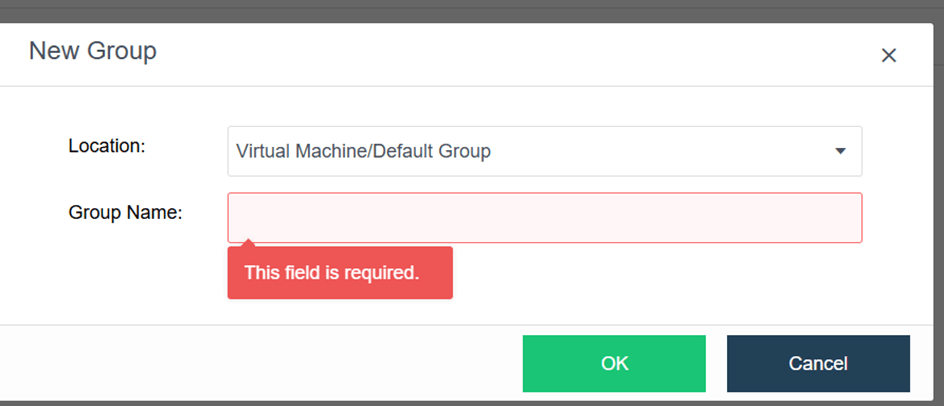
Grup (Group): Bu sanal makinenin ait olduğu grubu belirtir.
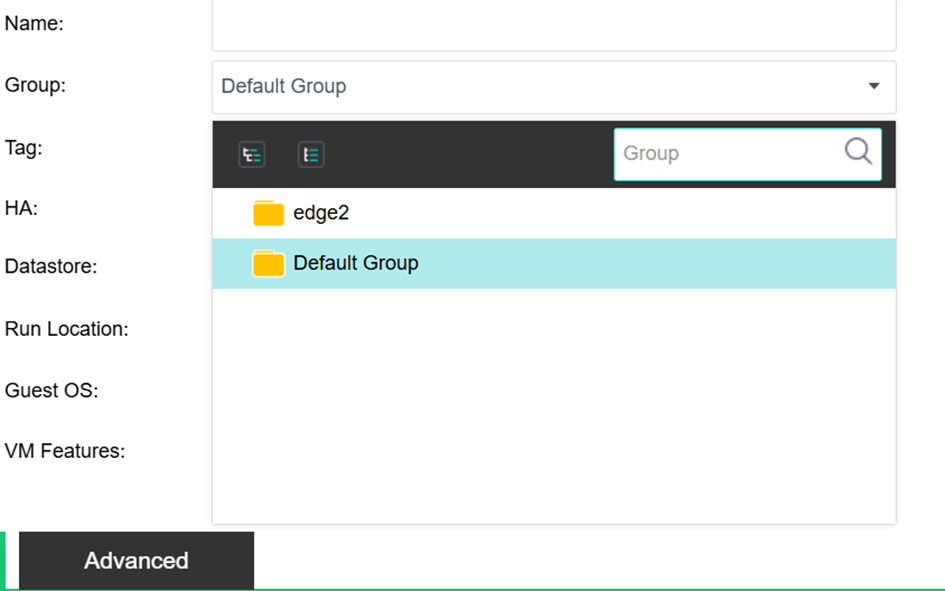
Yeni bir grup eklemek için “Yeni Grup Ekle (Add New Group)” seçeneğine tıklayın.
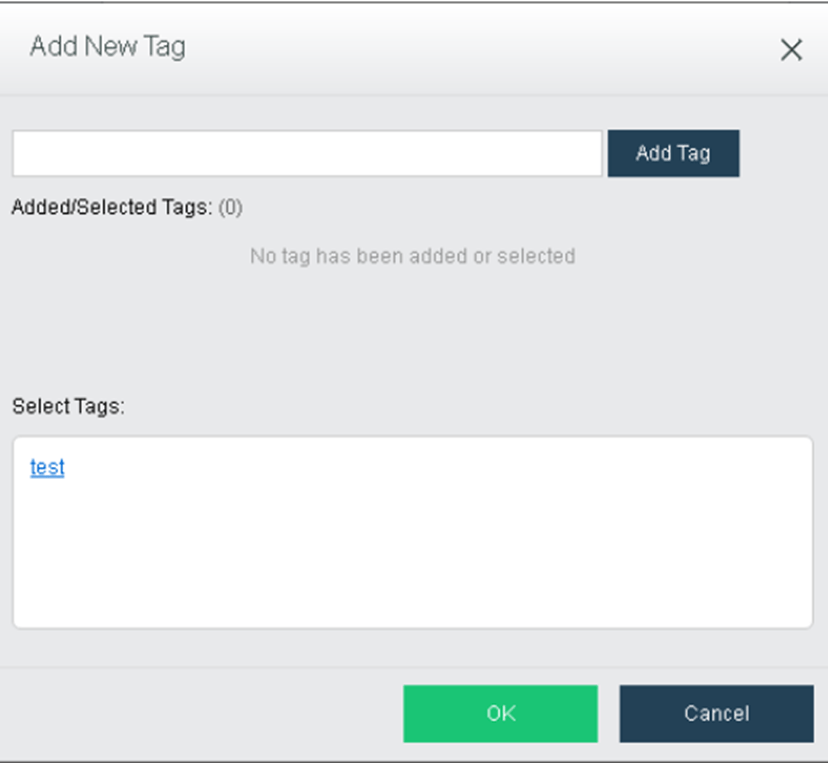
Etiket (Tag): Sanal makine için bir veya birden fazla etiket belirtir.
Yüksek Kullanılabilirlik (HA): Eğer “Düğüm arızalanırsa başka bir düğüme taşın” seçeneği seçilirse, sanal makineyi çalıştıran düğüm arızalandığında, sanal makine başka bir düğümde kurtarılır.

Veri Deposu (Datastore): Sanal makinenin saklanacağı veri deposunu belirtir. Yüksek Kullanılabilirlik (HA), yalnızca paylaşılan bir veri deposu seçildiğinde yapılandırılabilir.
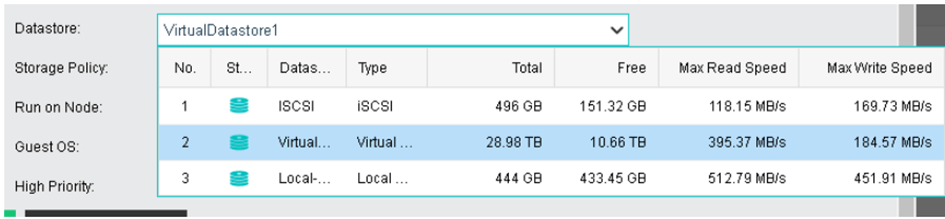
Depolama Politikası (Storage Policy): Çoğaltma sayısını ve performansı belirtir.

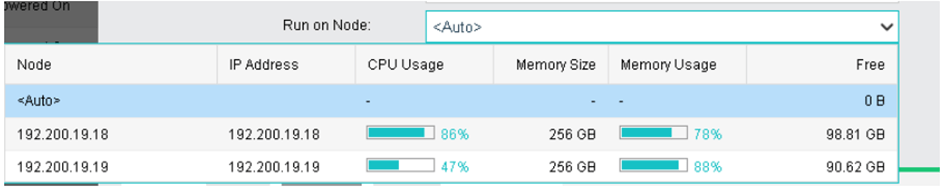
Düğümde Çalıştır (Run on Node): Sanal makinenin çalışacağı düğümü belirtir.
Misafir İşletim Sistemi (Guest OS): Sanal makine için bir işletim sistemi belirtir. Aşağıdaki misafir işletim sistemi türleri desteklenir: Sangfor, Windows, Linux, Linux dağıtımları ve diğerleri.
Sangfor işletim sistemi, özellikle aCenter yazılımı için tasarlanmıştır.
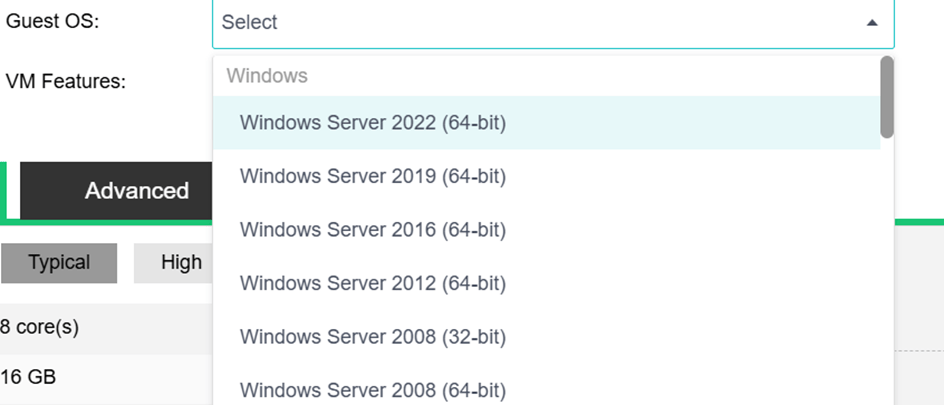
Yüksek Öncelik (High Priority): Bu seçenek seçildiğinde, genel kaynaklar yetersizse kaynaklar öncelikli olarak sanal makineye tahsis edilir.
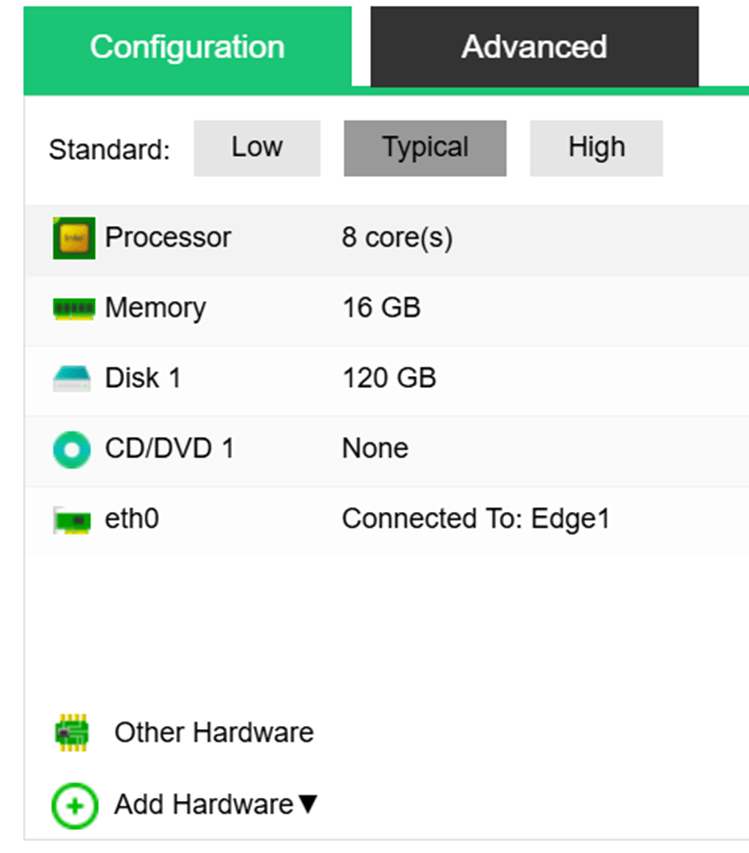
- Yapılandırma (Configuration): İşlemci, Bellek, Disk, CD/DVD ve NIC gibi donanım kaynaklarını yapılandırmanıza olanak tanır. Yapılandırma seçenekleri Düşük Yapılandırma (Low Configuration), Tipik Yapılandırma (Typical Configuration) ve Yüksek Yapılandırma (High Configuration) olarak ayrılır.
Eğer mevcut yapılandırma iş gereksinimlerini karşılamıyorsa, gerekli donanım kaynağını ihtiyaca göre yapılandırabilirsiniz, aşağıda gösterildiği gibi:
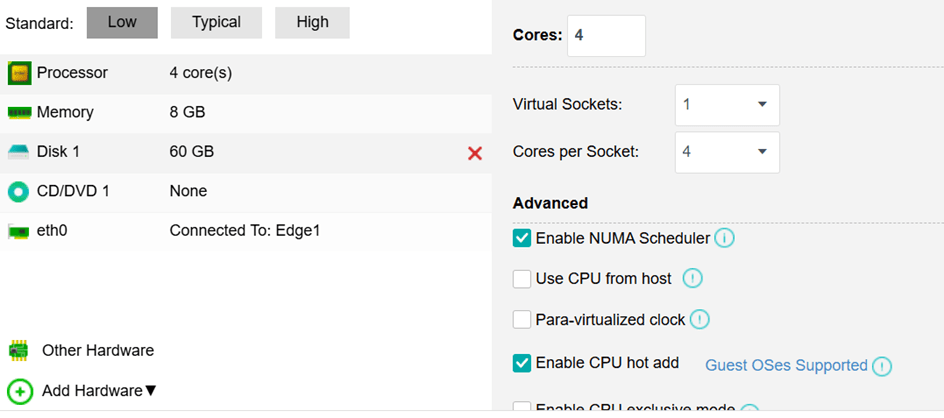
Varsayılan Düşük Yapılandırma (Default Low Configuration): 4 işlemci, 8 GB bellek, 60 GB disk, bir CD/DVD, bir NIC.
Varsayılan Tipik Yapılandırma (Default Typical Configuration): 8 işlemci, 16 GB bellek, 120 GB disk, bir CD/DVD, bir NIC.
Varsayılan Yüksek Yapılandırma (Default High Configuration): 16 işlemci, 32 GB bellek, 120 GB disk, bir CD/DVD, bir NIC.
İşlemci (Processor): Sanal makine için sanal soket sayısını ve her soket için çekirdek sayısını belirtir.
- Çekirdek (Cores) alanı yapılandırıldığında, Sanal Soketler (Virtual Sockets) ve Her Soket İçin Çekirdek (Cores Per Socket) alanları otomatik olarak en iyi performansı sağlamak için optimum değerlerle doldurulur
NUMA Zamanlayıcısını Etkinleştir (Enable NUMA Scheduler):
Etkinleştirildiğinde, bellek erişimi ve sanal makine performansı artırılır. Bir sanal makine için NUMA zamanlayıcıyı etkinleştirmek için şu adımları izleyin:
- System > Advanced Settings bölümüne giderek NUMA zamanlayıcıyı etkinleştirin.
- NUMA topolojisini bir sanal makineye yansıtmak için:
- Sanal makinenin 8’den fazla çekirdeğe sahip olduğundan emin olun.
- vmTools‘un kurulu olduğundan emin olun. Ana Makinenin CPU’sunu Kullan (Use CPU from host): Sanal makine ile ana makine CPU’su arasındaki sıkı ilişki nedeniyle canlı taşıma (live migration) etkilenebilir.
- Para-virtualized Clock: Yalnızca Windows sanal makineleri için geçerlidir. Veritabanı çalıştıran Windows sanal makinelerinin performansını artırabilir ancak bu özelliğin çalışması için Ana Makinenin CPU’sunu Kullan (Use CPU from host) seçeneğinin etkinleştirilmesi gerekir.
- CPU Hot Add’i Etkinleştir (Enable CPU hot add): Bu özellik etkinleştirildiğinde, sanal makineye CPU kaynakları manuel olarak eklenebilir.
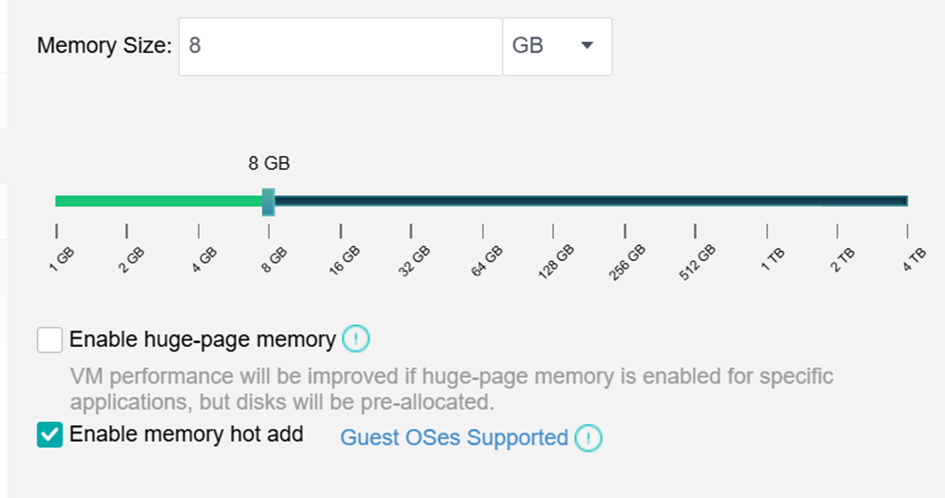
- Bellek (Memory): Sanal makine için bellek boyutunu belirtir. Minimum 512 MB, maksimum 1 TB olabilir.
Bellek Sıcak Ekleme (Enable Memory Hot Add): Bu özellik etkinleştirildiğinde, sanal makineye bellek kaynakları manuel olarak eklenebilir.
11
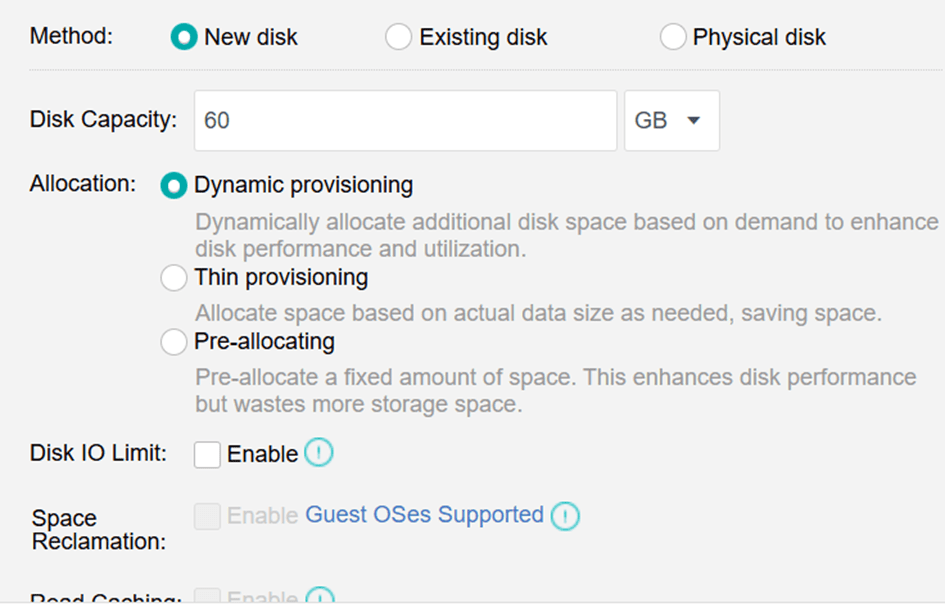
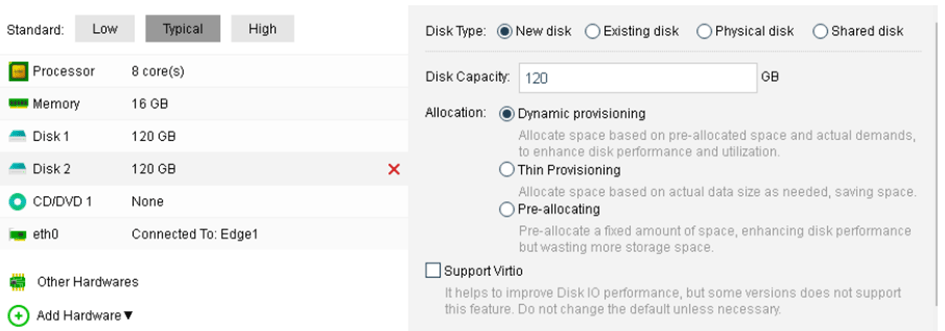
Yeni Disk (New Disk): Yeni bir disk oluşturmayı veya mevcut bir diski kullanmayı seçebilirsiniz. Yeni bir disk oluşturmak istiyorsanız, aşağıdaki sayfada ilgili alanları yapılandırın:
Disk Kapasitesi (Disk Capacity): Sanal diskin kapasitesini (GB cinsinden) belirtir.
Dinamik Dağıtım (Dynamic Provisioning): Önceden ayrılmış alan ve gerçek ihtiyaçlara göre alan tahsis eder. Disk performansını ve kullanımını artırır.
İnce Dağıtım (Thin Provisioning): Gerektiğinde gerçek veri boyutuna göre alan tahsis eder, bu da alan tasarrufu sağlar.
Ön Tahsis (Pre-allocating): Sabit bir miktarda alan önceden tahsis eder. Disk performansını artırır ancak daha fazla depolama alanı harcar.
Virtio Desteği (Support Virtio): Disk IO performansını artırır ancak bazı sürümler bu özelliği desteklemez. Gerekmedikçe varsayılan ayar değiştirilmemelidir.
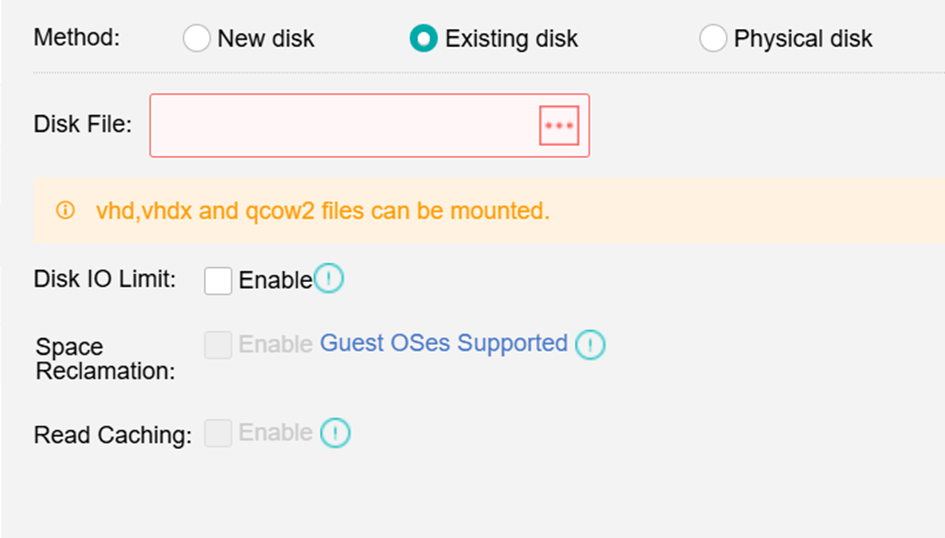
Mevcut Disk (Existing Disk): Mevcut bir disk kullanmak için Mevcut Disk (Existing Disk) seçeneğini seçin ve ardından bir qcow2 disk dosyası seçin.
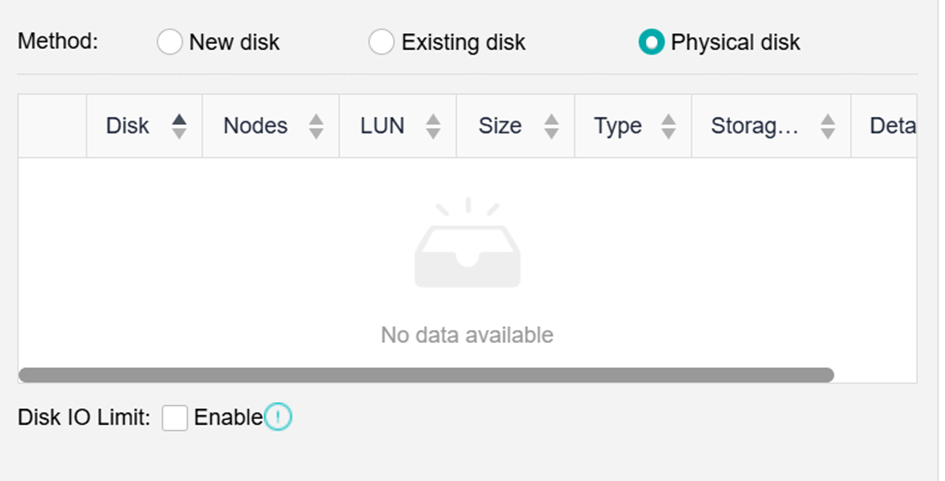
Fiziksel Disk (Physical Disk): Fiziksel bir disk kullanmak için Fiziksel Disk (Physical Disk) seçeneğini seçin ve sanal makineye eşlenecek bir fiziksel disk seçin.
Paylaşılan Disk (Shared Disk): Paylaşılan bir disk kullanmak için Paylaşılan Disk (Shared Disk) seçeneğini seçin.
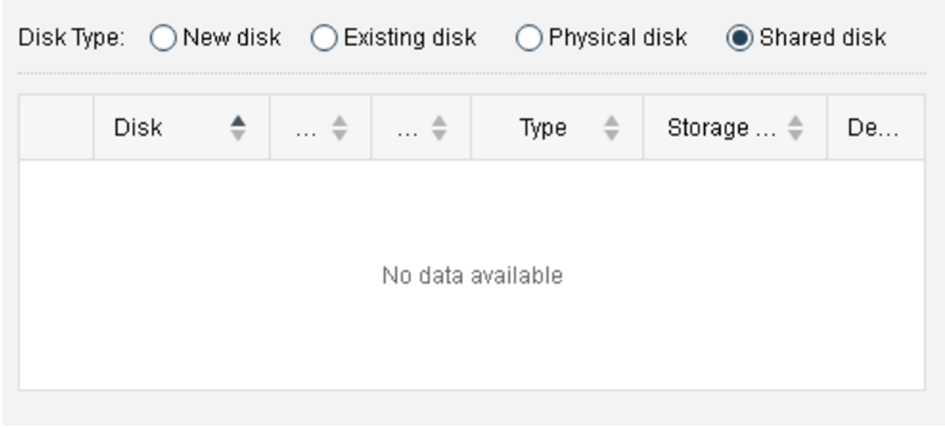
Birden fazla sanal makinenin aynı diski bağlamasına izin vermek için, bu sanal makinelerin yazma işlemi sırasında karşılıklı dışlama (mutex) desteklediğinden emin olun (örneğin, Oracle RAC ortamında). Aksi takdirde, diskteki veriler zarar görebilir.
CD/DVD 1: Sanal makine tarafından kullanılacak bir CD/DVD sürücüsünün ISO görüntü dosyasını belirtir.
- Ayrıca Hiçbiri (None) seçeneğini de seçebilirsiniz, bu durumda sanal makine CD/DVD sürücüsü kullanmaz.
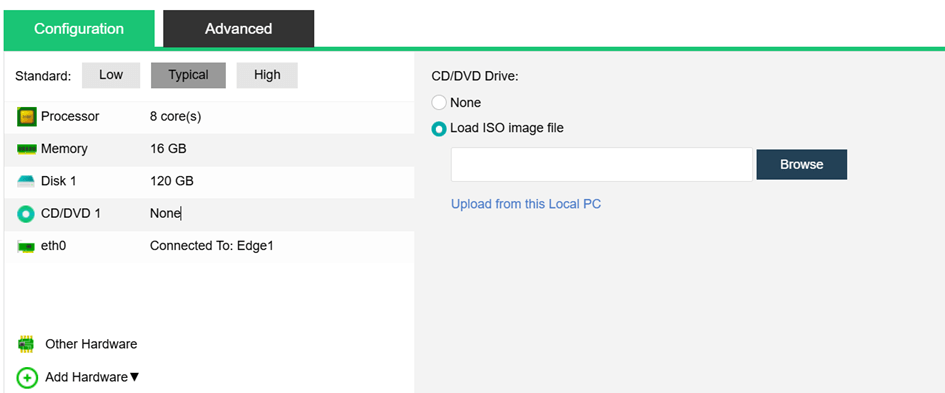
Eğer ISO görüntü dosyasını yükle (Load ISO image file) seçeneği seçilirse, ilgili ISO görüntü dosyasını seçmeniz gerekir. Eğer bir ISO görüntü dosyası yoksa, yerel diskinizden bir görüntü dosyasını veri deposuna yükleyebilirsiniz. Bu Yerel Diskten Yükle (Upload from this Local Disk) seçeneğine tıklayın, bir ISO görüntü dosyası seçin ve yükleyin.
eth 0: Sanal makinenin neye bağlı olduğunu belirtir.
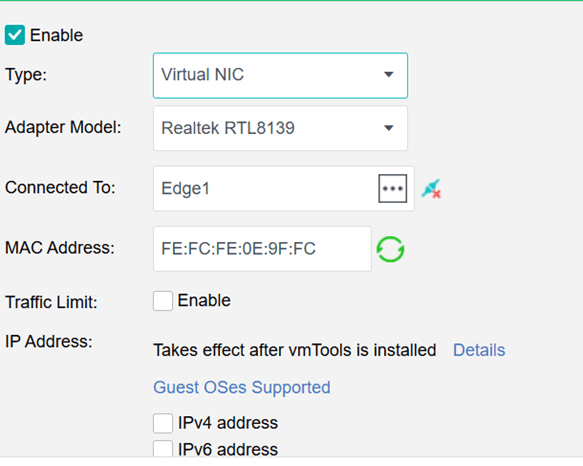
Etkin (Enabled): Seçildiğinde, belirtilen sanal ağ adaptörünün etkin olduğunu gösterir.
Bağlanılan Yer (Connected To): Sanal makinenin bağlanacağı bir edge veya sanal anahtarı belirtir.
Adaptör Modeli (Adapter Model): Adaptör modeli belirtir: Realtek RTL8139 veya Intel E1000.
MAC Adresi (MAC Address): Otomatik olarak oluşturulabilir veya manuel olarak belirtilebilir. MAC adresi örnekleri: 00-11-22-33-44-55, 00:11:22:33:44:55.
IPv4 ve IPv6 Adres Desteği (Support IPv4 and IPv6 address): Ağ kartına IPv4 ve IPv6 adresleri atanabilir. Ancak, yalnızca belirli Misafir İşletim Sistemlerini (Guest OS) destekler ve ayrıca VM araçlarının (VM Tools) kurulu olması gerekir.
13
Diğer Donanımlar (Other Hardwares): Grafik adaptörü, fare türü ve BIOS seçeneğini içerir.
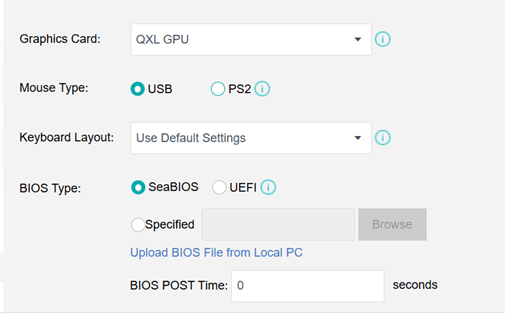
Grafik Adaptörü (Graphics Adapter): Seçenekler: Standard VGA graphics adapter, VMWare compatible graphics adapter, QXL graphics adapter, ve Cirrus graphics adapter.
Grafik adaptörü, masaüstü görüntüsüyle doğrudan ilişkilidir. Seçilen grafik adaptörü, misafir işletim sistemi tarafından desteklenmiyorsa veya görüntü hatası varsa, başka bir grafik adaptörü türünü deneyin.
Fare Türü (Mouse Type): Seçenekler: USB ve PS2.
Klavye Türü (Keyboard Type): QWERTY (USA) ve QERTY.
BIOS Seçeneği (BIOS Option): Seçenekler: SeaBIOS, UEFI BIOS ve Özel (Custom). Ayrıca BIOS POST Süresi (POST Time) de belirtilebilir.
Daha fazla donanım eklemek için Donanım Ekle (Add Hardware) seçeneğine tıklayın. İhtiyacınıza göre disk, CD/DVD, seri port, NIC ve USB ekleyebilirsiniz.
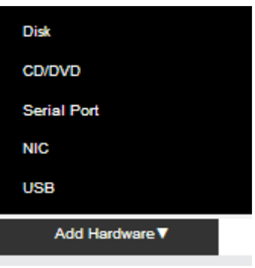
Örneğin, Donanım Ekle (Add Hardware) seçeneğine tıklayın ve Disk seçin. Ardından, disk 2 yapılandırmaya eklenir (aşağıdaki şekilde gösterildiği gibi). Bu diski eklemek için yeni bir disk oluşturabilir veya mevcut bir diski kullanabilirsiniz. Bir diski silmek için bu simgeye tıklayın
14
Gelişmiş (Advanced) sekmesinde, Önyükleme Sırası (Boot Order), Yaşam Döngüsü (Lifecycle), Diğerleri (Others) ve Hata Ayıklama (Debugging) gibi daha fazla yapılandırma yapabilirsiniz.
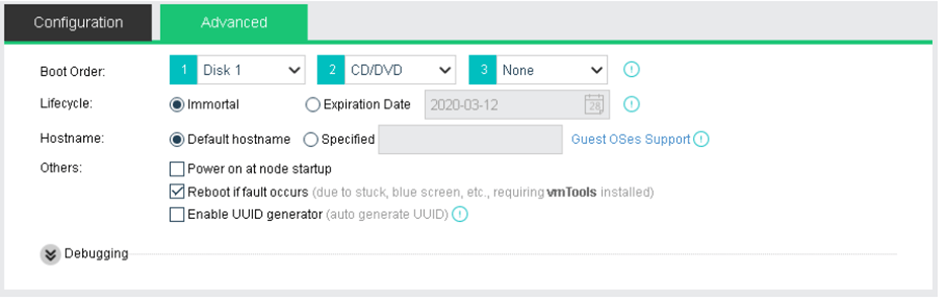
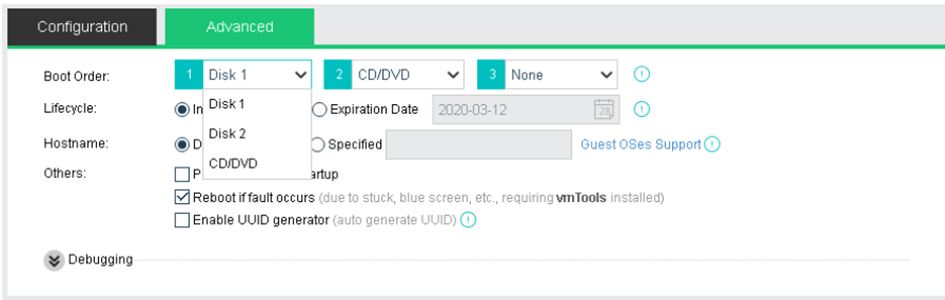
Önyükleme Sırası (Boot Order): Sanal makine için önyükleme sırasını belirtir. Açılır listeden bir öğe (disk veya CD/DVD) seçebilirsiniz.
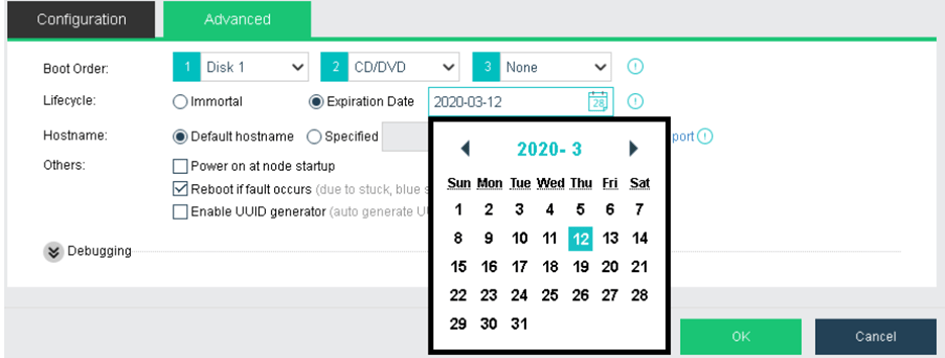
Yaşam Döngüsü (Lifecycle): Sanal makinenin yaşam döngüsünü belirtir. Bu, ölümsüz (immortal) veya belirli bir son kullanma tarihi olarak ayarlanabilir.
- Uzun süre kullanılmayan bir açık (powered-on) sanal makine CPU ve bellek kaynaklarını tüketir.
- Uzun süre kullanılmayan bir kapalı (powered-off) sanal makine ise disk alanını işgal eder.
Yaşam Döngüsü için Son Kullanma Tarihi (Expiration Date) belirleyebilirsiniz, böylece yaşam döngüsünün sonunda süresi dolmuş sanal makineleri silebilirsiniz.
Diğerleri (Others) aşağıdaki seçenekleri içerir:
- Düğüm Başlatıldığında Aç (Power on at node startup): Bu seçenek seçildiğinde, düğüm başlatıldığında sanal makine otomatik olarak açılır.
- Hata Durumunda Yeniden Başlat (Reboot if fault occurs): Bu seçenek seçildiğinde, takılma veya mavi ekran gibi bir hata durumunda sanal makine otomatik olarak yeniden başlatılır. Bu seçeneğin etkili olabilmesi için vmTools kurulmuş olmalıdır.
- UUID Üreticisini Etkinleştir (Enable UUID generator): UUID üreticisi her etkinleştirildiğinde, yeni bir UUID oluşturulur.
- Evrensel Benzersiz Tanımlayıcı (UUID), bir sanal makinenin tanımlayıcısıdır. Sanal makinelerde çalışan bazı yazılımlar, düzgün çalışabilmesi için UUID’ye ihtiyaç duyar.
- Lütfen UUID’yi rastgele değiştirmeyin, çünkü UUID değişiklikleri bazı işlevlerin geçersiz olmasına neden olabilir.
- Sanal makineyi klonlarken veya bir şablondan sanal makine dağıtırken yeni sanal makine için UUID’yi yeniden oluşturmayı seçebilirsiniz.
 Active Directory - Cyber Security