Windows Server Backup (WSB), Windows Server işletim sistemlerinde bulunan bir yedekleme ve kurtarma aracıdır. WSB, sistem yedeklemesi, veri yedeklemesi, konfigürasyon yedeklemesi ve tam sistem geri yükleme (full backup) gibi çeşitli yedekleme ve kurtarma işlevlerini destekler.
WSB’nin BMR (Bare Metal Recovery) özelliği, bir felaket durumunda bir Windows sunucunun tamamını veya belirli bir sistem bölümünü geri yüklemek için kullanılır. BMR, bir sunucunun tam sistem yapılandırmasını ve işletim sistemini içeren bir imaj yedeği oluşturur. Bu imaj yedeği, sunucunun donanımı ve yazılım yapılandırması gibi tüm detayları içerir.
NOT: Active Directory backup’I için BMR backup önerilmektedir.
BMR’nin avantajları şunlardır:
- Hızlı Kurtarma: Sunucunun tamamını veya bir sistem bölümünü hızlı bir şekilde geri yükleyebilirsiniz, böylece işlerinizi en kısa sürede tekrar çalışır duruma getirebilirsiniz.
- Tam Kapsamlı Geri Yükleme: BMR, sunucunun tamamını, işletim sistemini, sürücüleri, ayarları ve uygulamaları içeren tam bir kopya sağlar. Bu nedenle, herhangi bir durumda sunucunuzu tam olarak yeniden oluşturabilirsiniz.
- Kullanım Kolaylığı: WSB’nin BMR özelliği, Windows sunucuları için kolayca kullanılabilir ve yönetilebilir bir arayüz sunar.
BMR, sistem yöneticilerinin sunucularını korumak ve hızlı bir şekilde geri yüklemek için önemli bir araçtır. BMR yedeklemesi, sunucunuzun iş sürekliliğini sağlamak ve veri kaybını en aza indirmek için kritik bir yuygulamadır.
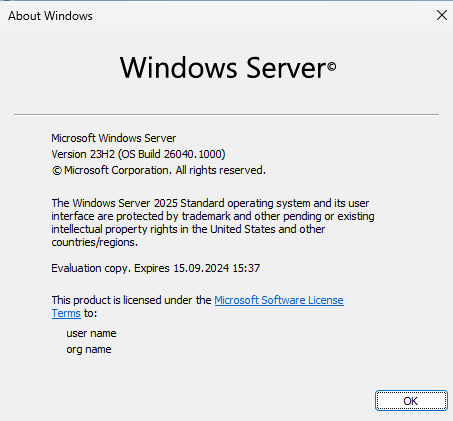
Server Manager’dan Add roles and features seçilir.

Gelen karşılama ekranında, bu ekran üzerinden yapabileceklerimiz hakkında bilgiler verilmektedir, next diyerek devam ediyoruz.
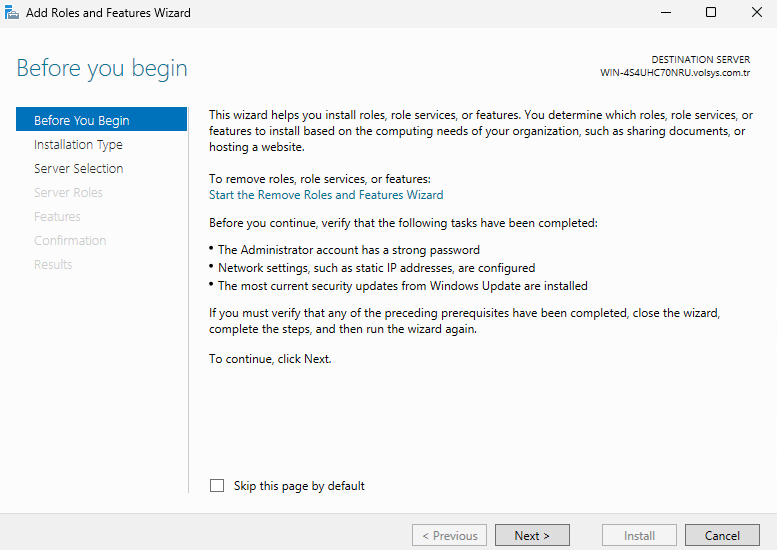
Role-based or feature-based installation : Rol ve özellik bazında ekleme kurulum yapma imkânı verir. Windows Server 2016 içerisinde sahip olduğumuz sürüme göre, içerisinde bulunan ve ihtiyacımız olan rol ve özellikleri buradan ekleyip kaldırabilmekteyiz. Role-based or feature-based installation seçeneğini seçerek devam ediyoruz.

Server Roles alanında herhangi bir rol seçmeden devam ediyoruz.

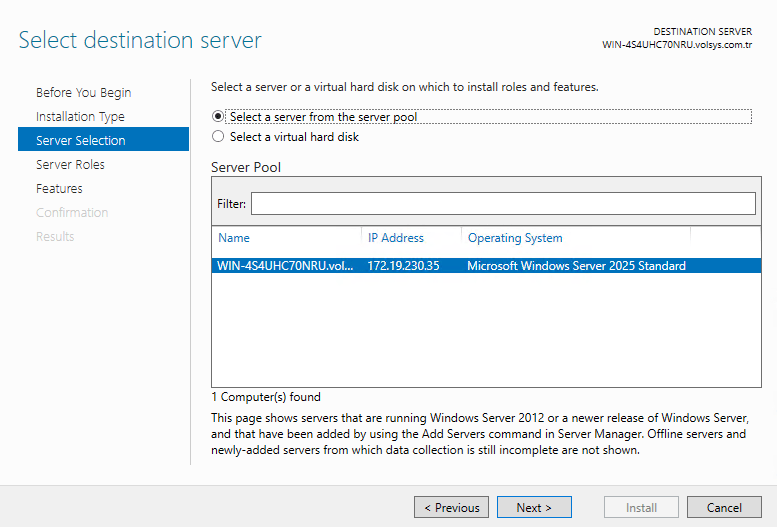
“Server Selection” alanında rolün hangi sunucuya kurulacağı bilgisini seçiyoruz ve devam ediyoruz.

Windows Server Backup özelliği Features alanında yer almaktadır. Windows Server Backup seçerek devam ediyoruz.

Gelen ekranda Windows Server Backup özelliğini kuracağını belirtiyor, restart gerekiyorsa restart yapması için “Restart the destination server automatically if required” kutusunu işaretliyoruz. Ancak Windows Server Backup kurulumları restart gerektirmemektedir. Install seçeneği ile kurulumu başlatıyoruz.
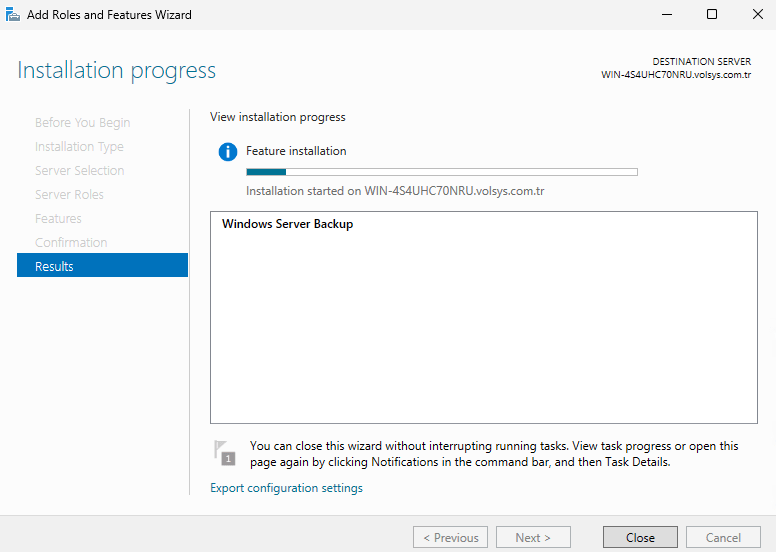
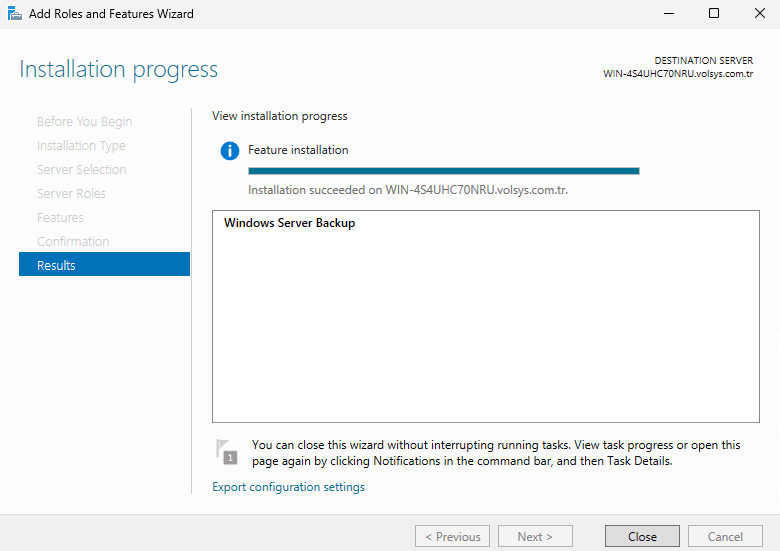
Feature kurulumun tamamlandığı bilgisi gelmektedir.
Windows Server Backup ekranını açıyoruz sonrasında, sunucunun sadece 1 kez backup’ı alınacaksa ve bu olayın sürekli yapılması istenmiyorsa “Backup Once” seçeneği seçilerek devam edilir. Backup’dan geri dönüş için “Recover” seçeneği kullanılmaktadır. Sürekli belirli aralıklarla backup alınmasını istiyorsak “Backup Schedule” seçeneği üzerinden devam edilmelidir.

Yapılandırma aşaması,
Next ile devam ediyoruz.

Gelen ekranda bize backup alacağımız sunucunun full backup’ını alıp almayacağımızı sormaktadır. Sunucunun full backup’ını alacaksak, “Full Server (recommended)” seçerek, sadece bizim istediğimiz alanların backup’ının alınmasını istiyorsak “Custom” seçeneğini seçerek devam edeceğiz.

Custom üzerinden ilerlediğimizde nelerin backup’ını aldırmak istiyorsak, “Add Items” üzerinden seçmemiz gerekmektedir.

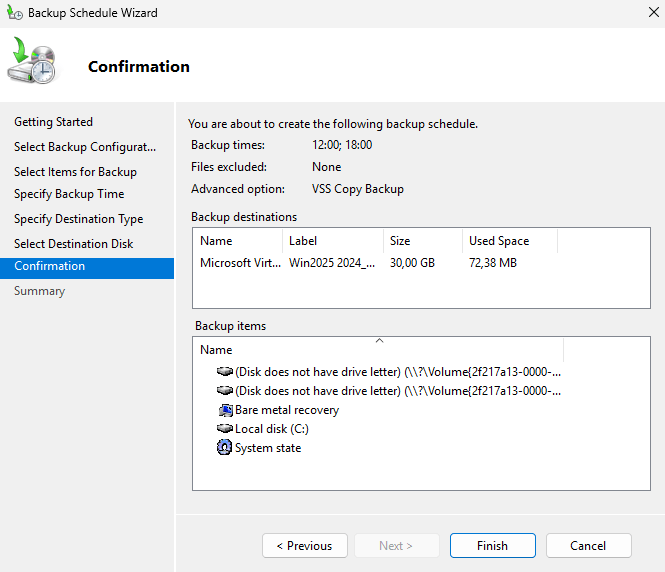
Ancak ADctive Directory backup’ını alırken, “Bare metal recovery” seçeneğini seçeriz, bu ise C sürücüsünün tamamı, işletim sisteminin çalışması için gerekli olan boot partion’lar ve tabiki system state’lerin yedeğinin alınması anlamına gelmektedir.

“Bare metal recovery” seçeneğini seçerek devam ediyoruz.
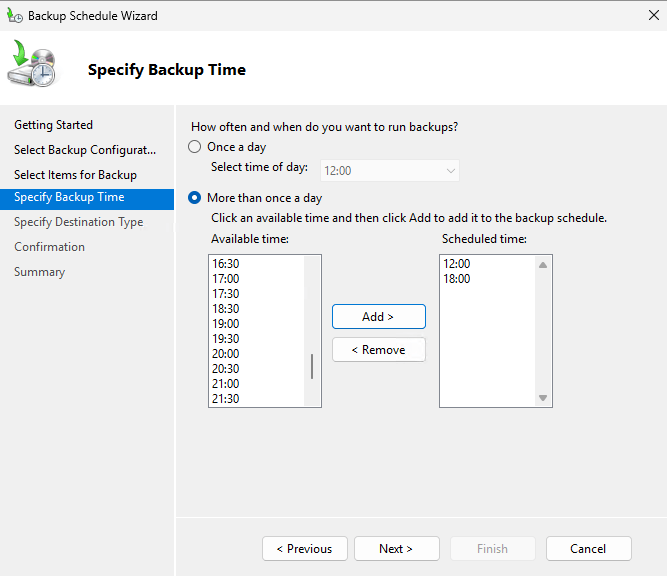
Backup’ların ne kadar süreyle alınacağını bu ekran üzerinden belirliyoruz. Önerilen günde 2 defa öğlen arası ve mesai saatinin hemen ardından.
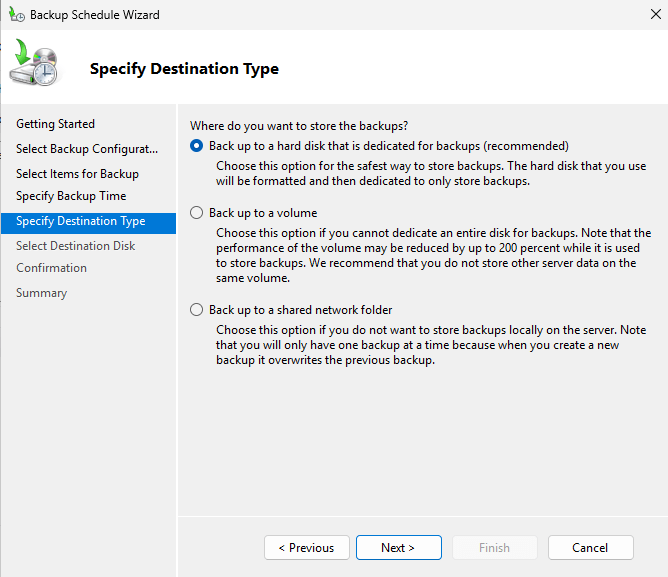
Back up to a hard disk that is dedicated for backups (recommended) : Microsoft tarafından bizlere tavsiye edilen seçenektir. Backup’ların sadece backup için dedicated edilmiş, diskler üzerine alınması ve saklanması isteniyorsa, bu seçenek seçilmelidir.
Back up to a volume : Backup’ların bir partion üzerine backup’larının alınması isteniyorsa yani D, E gibi işletim sisteminin bulunmadığı bir partion’a backup alınacaksa, bu seçenek kullanılabilir.
Back up to shared network folder : Eğer ağ üzerinden paylaştırılmış, bir klasöre backup alınması isteniyorsa bu seçenekte kullanılabilir. Bu seçenek seçilir ise ilgili alan üzerinde sadece en son alınan backup tutulur, yeni bir backup alındığı zaman, öncekini siler, yani elinizde sadece 1 adet backup olmuş olacaktır.
Biz burada Microsoft tarafından da önerilen, en güvenli seçeneği seçerek devam ediyoruz. İstersek bu tanımlamış olduğumuz disk üzerinde bir partion oluşturarak, D yada E gibi bir isim verebiliriz. Ancak bu şekilde bir partion’a backup alırsak, buda riskli bir durum olacaktır. Buraya ağ üzerinden erişilebilir, yani Administratör’ler yada kötü niyetli kişiler admin hakkına sahip oldularsa buraya ağ üzerinden erişebilirler ve buradaki dosyalarımıza zarar verebilirler. Yada daha farklı bir açıdan bakmak gerekirse, buraya bir sürücü harfi verirsek, yani D – E gibi sisteme bir virüs bulaştığı anda, bu diskimize de zarar verecektir. Dolayısıyla backup’larımızı alırken bir partion yerine sadece backup’lar için dedicated edilmiş, bir alana bir diske yedek almak daha doğru bir yöntem olacaktır. Eğer bu diski sadece backup’lar için ayırırsak Microsoft bu disk üzerine bir sürücü harfi vermeyecektir. Dolayısıyla dışarıdan bu verilere, backup’ı almış olduğumuz diske hiçbir şekilde erişim olmayacaktır. Eğer biz erişmek istersek üzerine sağ tıklayarak sürücü harfi vererek erişebiliyor olacağız. Bir backup için en doğru yöntem, sadece backup için dedicated edilmiş bir disk üzerine backup almak olacaktır.
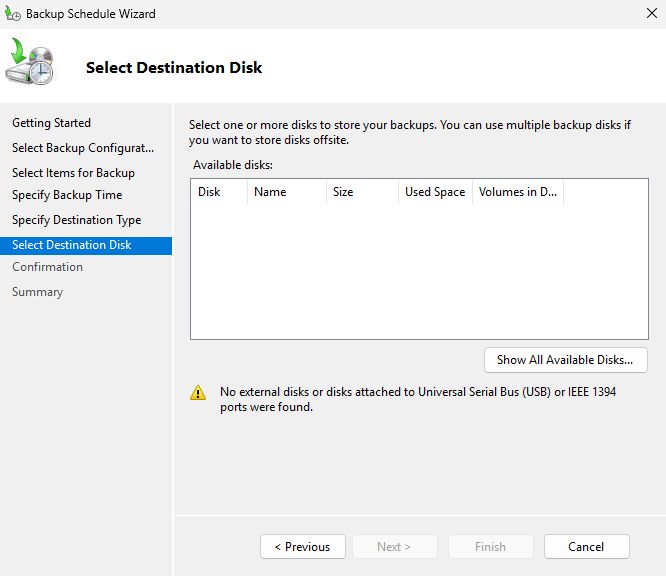
Bu alanda backup için ayırmış olduğumuz diski bizden göstermemizi istiyor, “Show All Available Disk” diyerek devam ediyoruz.

Daha önce Disk üzerinden oluşturmuş olduğumuz diski seçerek devam ediyoruz.
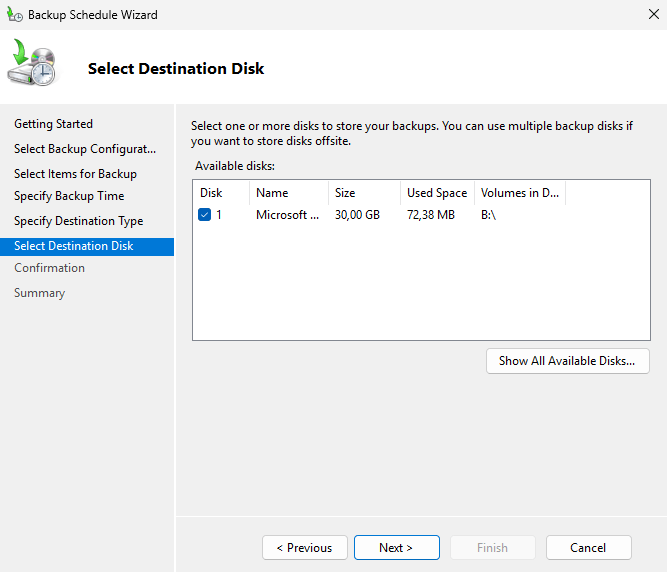
Gelen uyarıda bu diski formatlayacağını içerisinde herhangi bir veri varsa silineceğini bildirmektedir. Bizim diskimiz yeni olduğu ve içerisinde veri bulunmadığı için gelen uyarıya YES diyerek devam ediyoruz.

Gelen ekranda bu zamana kadar yapmış olduğumuz işlemlerin özeti bulunmaktadır, kontrol ettikten sonra Finish ile devam ediyoruz.
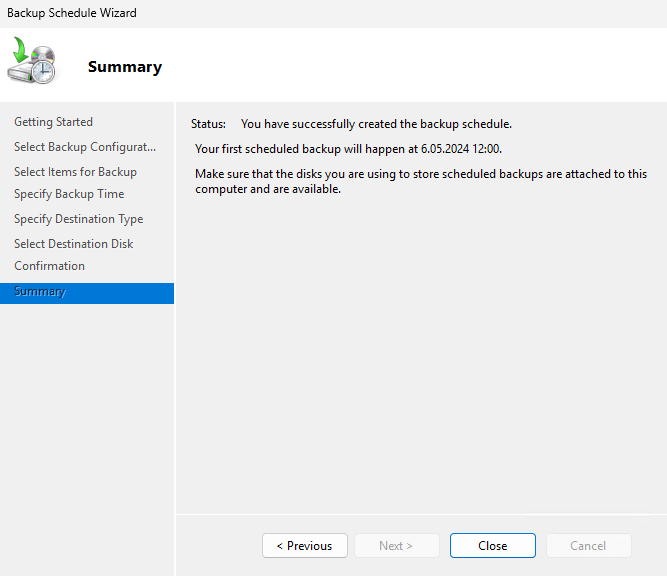
İşlemimiz başarılı bir şekilde tamamlandı, vermiş olduğumuz saatte otomatik olarak sistemin backup’ını alacaktır.

Backup için ayırmış olduğumuz diskimizi tekrar kontrol ettiğimde, aşağıdaki şekilde yapılandırılmış olduğunu görüyoruz.
Eğer istersek backup saatini beklemektense sistem üzerinden backup başlatabiliriz.
Windows Server Backup ekranı üzerinden “Backup Once” seçeneğine tıklayarak, yapılandırmış olduğumuz scheduled backup ayarlarına göre backup alabiliriz. Backup başlatmak için “Scheduled backup options” seçeneğini seçerek devam ediyoruz.


10:54

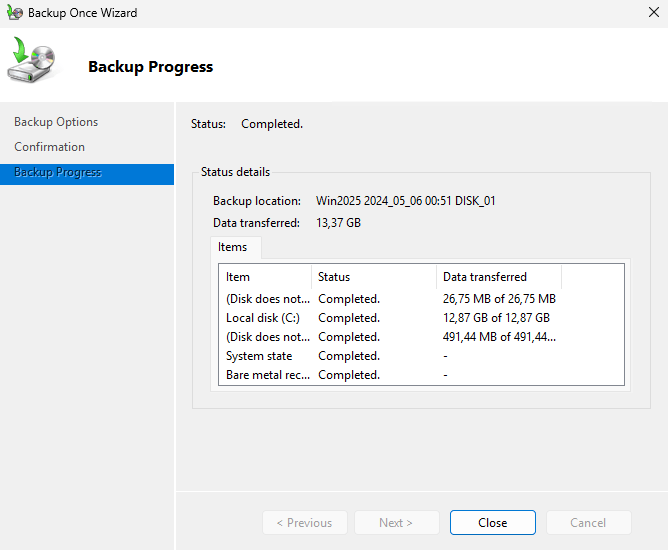
Gelen ekranda “Backup” diyerek backup alma işlemini başlatıyoruz. Oluşturmuş olduğumuz disk alan dolana kadar sistem otomatik olarak her gün backup almaya devam edecek, bu alan dolduktan sonra ise en eski backup’ı silecek, üzerine en son alınan backup’ı yazarak devam edecektir.
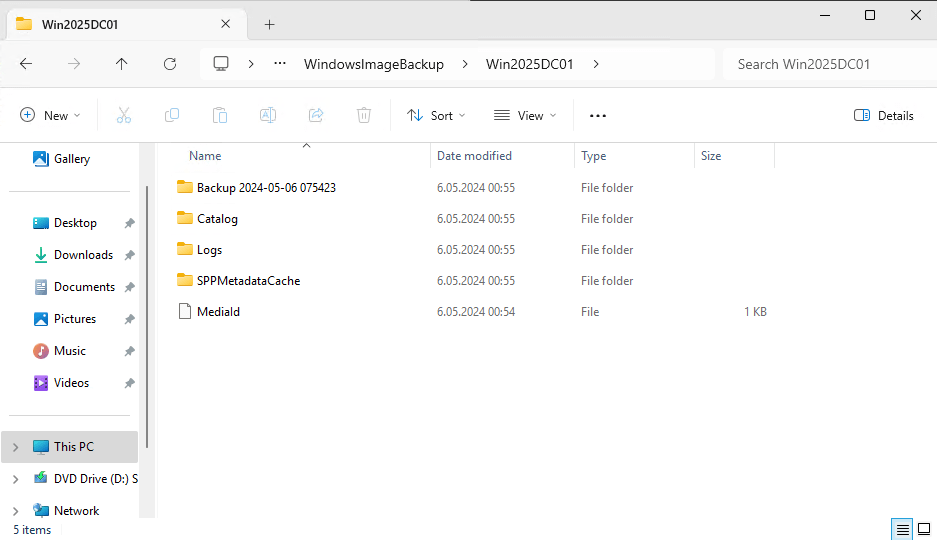

backup konfigürasyonumuzun tamamlandığını görüyoruz.
 Active Directory - Cyber Security