Microsoft’un yönetim çözümlerinin bir parçası olan System Center Configuration Manager (SCCM), hem şirket içi hem de buluttaki cihazları ve kullanıcıları yönetmenize yardımcı olan bir yönetim servisidir. SCCM, yönetimi merkezileştiren altyapı üzerinde çeşitli periyotlarda raporlar çeken ve önemli bileşenleri üzerinde barındıran çok kullanılışlı bir system center üyesidir. Aynı zamanda orta ve büyük ölçekli firmaların tercih ettiği ürün haline gelmiştir. Çözümlerinde ise işletim sistemi dağıtımı, uygulama dağıtımı, update dağıtımı, mobil cihaz yönetimi gibi özelliklerinin yanı sıra organizasyon envanteri tutulmasında da oldukça başarılıdır.
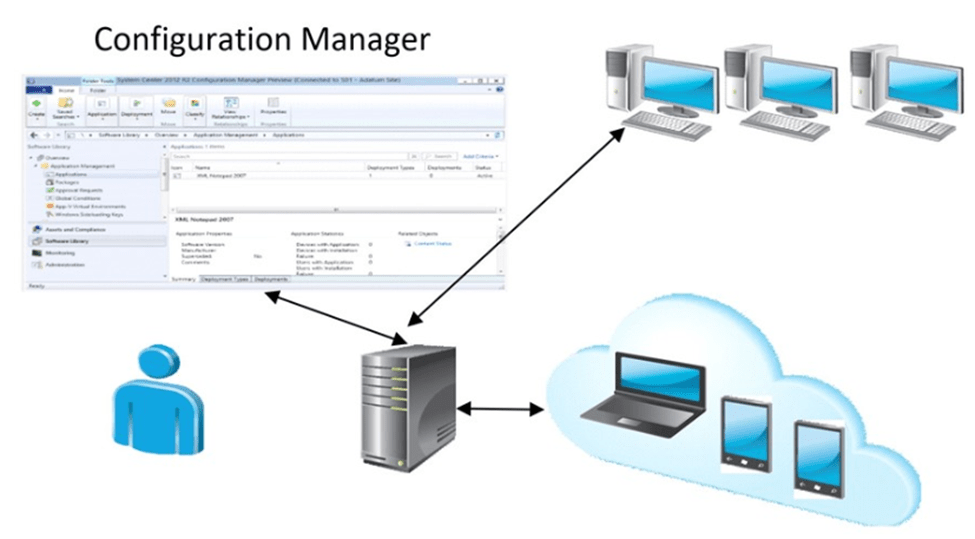
SCCM ile, cihaz kurulumlarını ve konfigurasyon süreçlerini merkezi olarak yönetebilirsiniz. Bununla birlikte Configuration Manager konsolundan cihaz güncelleştirme ve bakım (Update management) süreçlerinizi kolayça yapabilirsiniz. Hakim olduğu konular bununla da sınırlı kalmayıp, Active Directory ve WSUS entegrasyonu ile yapınızı zenginleştirebilirsiniz. SCCM’i sağlıklı bir şekilde yapılandırdığınızda Microsoft’un sunmuş olduğu güncelleştirmeleri belirli periyotlarda software update group’larını düzenlediğiniz taktirde son kullanıcı işletim sistemlerini her daim güncel tutabilirsiniz. Configuration manager’ın kullanmış olduğu bir diğer özellik ise uygulama dağıtımı(Application Delivery)’dır. Cihaz ve kullanıcılara göre dagıtım gruplarını belirlenip, istenilen zamanda yazılım ve uygulamalar dağıtılabilir. Bu süreç iş yükünü ve iş takibini ortadan kaldırır.
Configuration Manager,Dağıtım işlemi sonrasında cihaz yönetimi(Device Management) ve izleme süreçleri için çeşitli yollar sunar. Bunlar konsol üzerinde ayrı ayrı cihaz veya cihaz collection’ları oluşturarak yönetimi kolaylaştırır.Örnek vermek gerekirse, yapı içerisinde Windows 10 cihazlar için bir collection, Windows 7 cihazlar için farklı collection’lar oluşturabilirsiniz. Bilgisayar ve aygıtları kendi yapınıza dahil ettiğinizde bilgisayarlara ait sistem durumunu ve aktifliğini konsoldan takip edebilirsiniz. Bu durum bilgisayarların çevrimiçi olup olmadığını gösterir. Cihaz ve bilgisayarları SCCM ile haberleşmesini sağladığınız taktirde cihazlar üzerinde güç yönetimi, donanım envanteri ve raporlama gibi süreçlerini de yönetmek mümkündür. SCCM konsolundan donanım envanter özelliğini aktif ettiğiniz taktirde cihazlar ve bilgisayarlar daha yakından izlenir. Tüm bu özelliklerin raporlamasını yapmak için, SQL Server Raporlama Hizmeti (SQL Server Reporting Services) kullanılır.
Cihaz yönetim ve dağıtım süreçlerini her ne kadar merkezi olarak takip ediyor olsakta. Güvenlik ve koruma kavramını hiç bir zaman atlayamayız. Endpoint protection, bilgisayar ve cihazları kötü amaçlı yazılımlardan koruma, Windows güvenlik duvarı ayarlarını yapılandırma ve Windows Defender ATP yönetimi ile koruma sağlamaktadır.
Genel olarak;
- Kurulum, konfigürasyon ve güncelleştirme işlemlerini merkezileştirebilirsiniz.
- Active Directory, WSUS gibi diğer bileşenlerle entegre bir şekilde çalışması sağlanabilir.
- Kaynakların merkezi olarak raporlanması, listelenmesi, lokasyon ve kullanım bilgileri kontrol edilebilir
- Sunucu ve Client’ların işletim sistemlerini ve yazılımlarını istenilen lokasyondan yüklememiz ve konfigüre etmemezi sağlamaktadir.
- SCCM istemcilerinden veriler toplandıktan sonra bu verileri ister rapor, istersek de sorgu şeklinde görüntülenebilir.
- Programların, günün hangi saatlerinde ne kadar kullanıldığını gözlemleyebilir.
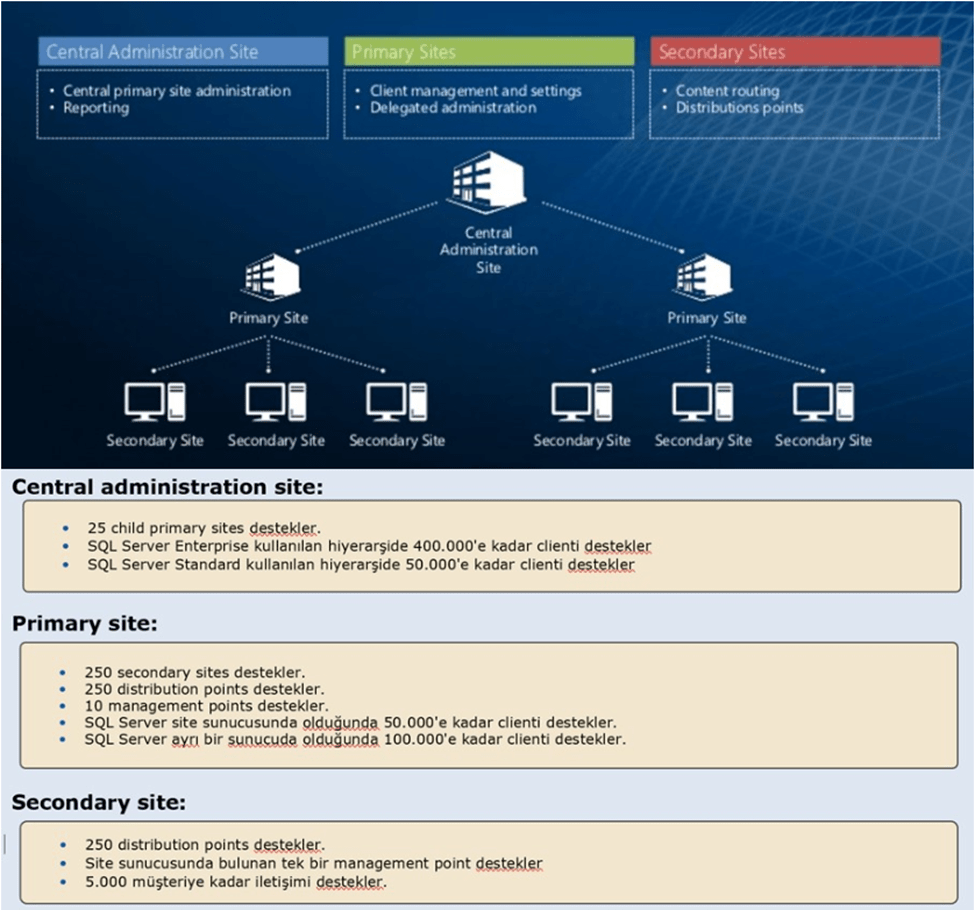
Configuration Manager hiyerarşi site yapısı;
- Central Administration Site: Hiyerarşinin en tepesinde bulunan ve birden fazla sitelardan oluşan yapılarda tercih edilen bir özelliktir. Sadece siteler arası database replikasyon süreçlerini bakarak, rapor oluşturur. Yönetimi kısıtlıdır.
- Primary Site: İlk kurulumda oluşan bir sitedır. Yapısında Sql server database gerektirir. (Express kullanılmaz) Primary Site genel anlamıyla Client’lara destek vermek için kullanılır. Bu sebeple bütün Clientlar sistemleri Primary Site içinde yer alır.
- Secondary Site: Opsiyoneldir. Farklı uzak lokasyonlarda bulunan sitelar için kullanılır. Merkezi site ile database ve dosya bazlı replication işlemleri yapılır. Lokasyonlar arası network band genişliğini kontrol etmek ve network’u yormaması adına tercih edilen bir role’dur.
Site System Roles Configuration Manager
Configuration Manager kurulumu sonrasında varsayılan olarak Site System Roles yüklenir. Bu roller kurulum ile birlikte gelmektedir.
Default site system roles
- Site server: Central Administration site, Primary site veya Secondary site’ları çalıştırmak için gerekli olan bileşenleri ve hizmetleri içerir.
- Site system: Gerekli ve isteğe bağlı site sistem rollerini desteklemektedir. Ayrıca SCCM üzerinderi fonksiyonları belirler.
- Component server: Configuration Manager Executive hizmetini çalıştıran bir roldur. Tüm site sistem rolleriyle birlikte otomatik olarak yüklenir ve Configuration Manager hizmetlerini çalıştırmak için kullanılır.
- Site database server: Versiyonlarına göre sql server sunucunu barındıran ve Configuration Manager verilerini saklayan saklayan bir roldur.
- SMS Provider: Configuration manager konsolu ve site veritabanı arasında bir arabirim olarak çalışan bir WMI sağlayıcısı olarak bilinir. Secondary site’larda SMS sağlayıcıları desteklenmez.
İsteğe bağlı olarak belirli özellikleri desteklemek için yükleme sonrası Site System Roles eklenir. Bu roller de kurulum sonrasında yapıya göre ortama dahil edilir.
Optional site system roles
- Certificate registration point: Basit Sertifika Kayıt Protokolü’nü kullanan aygıtların sertifika isteklerini yönetmek için Active Directory Sertifika Hizmetleri çalıştırarak sunucuyla iletişim kurar.
- Distribution point: Client’lara dağıtım için paketleri yöneten bir yapılandırma süreçlerin uygulandığı rolur. (Application content, Software packages, Software updates, OS images, Boot images) Bu rol CAS’ı desteklememektedir.
- Management point: Client sistemlerde policy ve hizmet konum bilgisi sağlayan bir site sistemi roludur. Ayrıca clientlardan yapılandırma ve durum bilgileri çeker.
- Reporting services point: SQL Server Raporlama Servisi Configuration Manager’da raporları oluşturmak ve yönetmek kullanılır. Bu rol, Primary ve CAS’ı destekler.
- Software update point: Windows Server Update Services (WSUS) ile Configuration Manager’a bağlı clientların yazılım güncellemelerini yönetmek için kullanılan bir roldur. Bu rol tüm sitelerı destekler.
- State migration point: Bilgisayarlara işletim sistemine dağıtım sırasında kullanıcı verilerini saklayan ve taşıyan bir roldur. Bu rol, Primary ve Secondary siteları destekler.
- Application Catalog Web Service Point: Yazılım bilgilerini software library üzerinden application catalog Web sitesi üzerinden yayınlanır.
- Application Catalog website point: Application Catalog Website’sinden bir kullanıcı için mevcut yazılım yayınlamak için kullanılır.
- Asset Intelligence synchronization point: Asset Intelligence Catalog verilerini indirerek System Center Online’ı senkronize eder. Bu rol yalnızca CAS ve Primary site sunucusuna yüklenebilir.
- Fallback Status Point: Client yüklemesini izlemenize yardımcı olan bir site sistemi roludur. Yönetim noktaları ile iletişim kuramadığında yönetilmeyen client’ları tanımlar. Primary Site’ ı destekler.
- Endpoint Protection Point: Bu rol CAS sitesinde veya stand-alone primary sitede yapılandırılmıştır. System Center Endpoint Protection rolüyle Endpoint Protection’ı dağıtarak (ve yöneterek) clientlarınızı ve sunucularınızı virüslerden ve kötü amaçlı yazılımlardan koruyabilirsiniz. System Center Endpoint Protection, antimalware ve güvenlik çözümü sağlar.
- Cloud management gateway: Microsoft bulut hizmeti (Azure) ile Configuration Manager’a bağlı bilgisayarın yönetimi için kullanılır.
SCCM kurulum öncesi ve sonrası system site roles’leri hangileri olduğunu yukaridaki adımlarda gördük. Bu system site roles’leri her site üzerine doğrudan kurulumu yapılamamaktadır. Çünkü bazı roller tüm hiyerarşi içerisinde tek bir sunucu üzerinde kurulu olması gerekir. Örneğin; Asset Intelligence Synchronization Point (site system roles) tüm hiyerarşi de tek sunucuyu desteklemektedir. Bununla birlikte software update point rolu her site içerisinde bir tane olması gerekir. Ayrıca distribution point, reporting point, state migration point ve Management point rolu her site içerisinde birden fazla sunucuyu desteklemektedir.
SCCM KURULUM ÖNCESİ ÖN GEREKSİNİMLER
Bir önceki yazılımızda SCCM hakkında genel bilgilendirme ve mimarisi hakkında konuştuk. Bu yazımızda ise Configuration Manager kurulum öncesi ön gereksinimlerini ve yapılması gereken adımları göreceğiz.
- System Management Container Oluşturma
Ilk olarak System Management Container oluşturma işlemi gerçekleştireceğiz.Ardıdan SCCM sunucusu için gerekli izinleri tanımlayacağız. Hiç vakit kaybetmeden Server Manager – Tools menüsü altındaki ADSI Edit ‘e tıklayın.

Sol bölümdeki ADSI Edit ve Connect’e tıklayıp, Connection settings bölümüne erişim sağlanır. Varsayılan olarak OK butonuna basin.

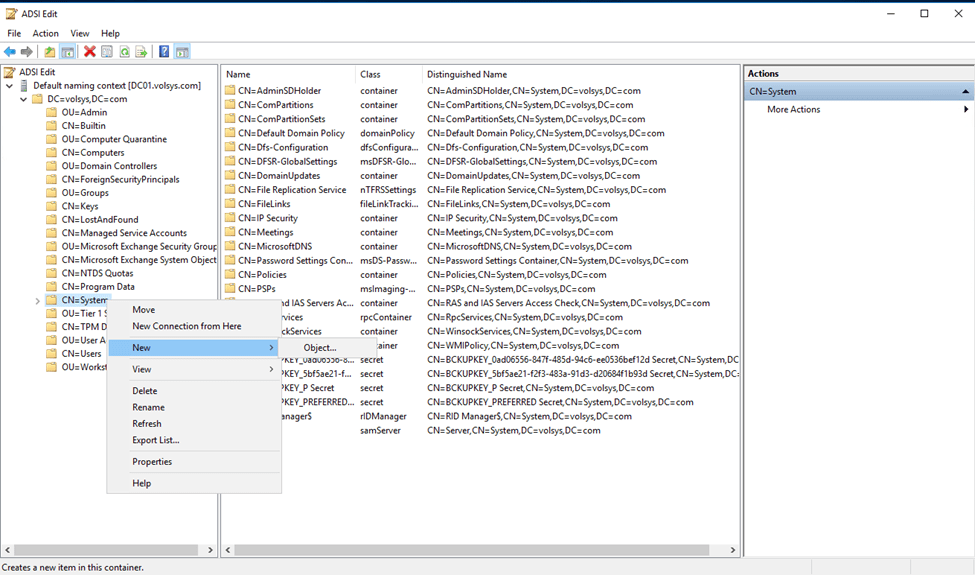
Varsayılan olan seçmiş olduğumuz bölümde CN= System klasörüne gelip,bu klasör üzerinde sağ click New – Object butonuna tıklayın.
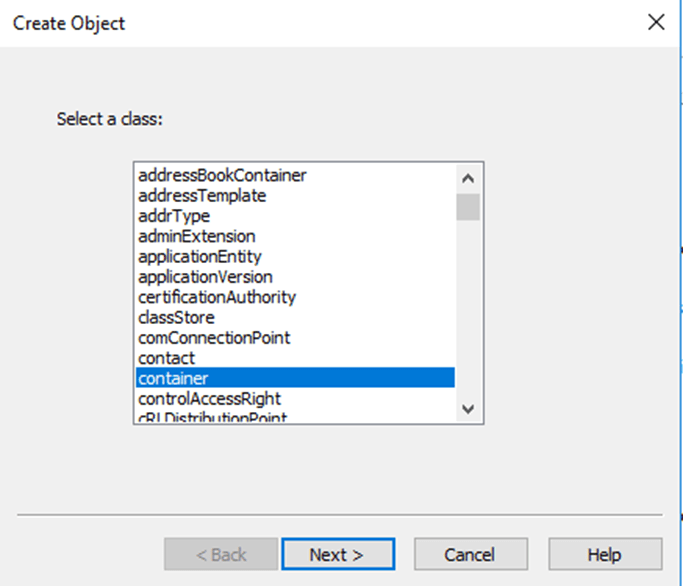
Object oluşturma bölümünde Container seçilip. İlerlenir.
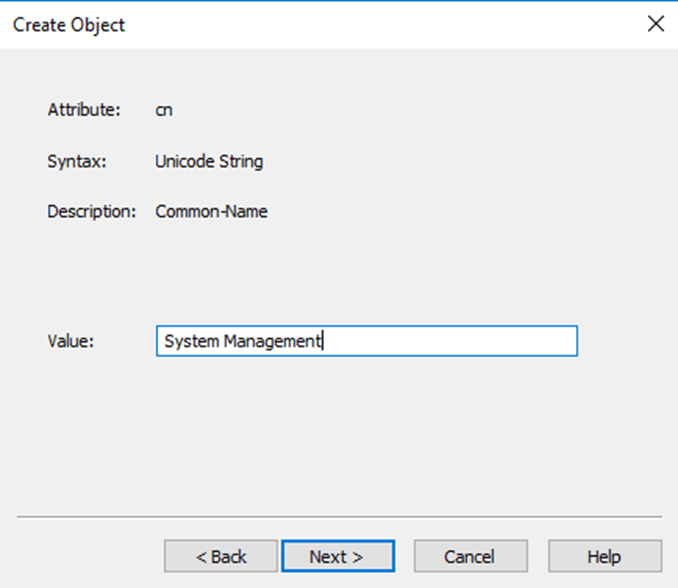
Value degerini System Management olarak girin ve İlerleyin.
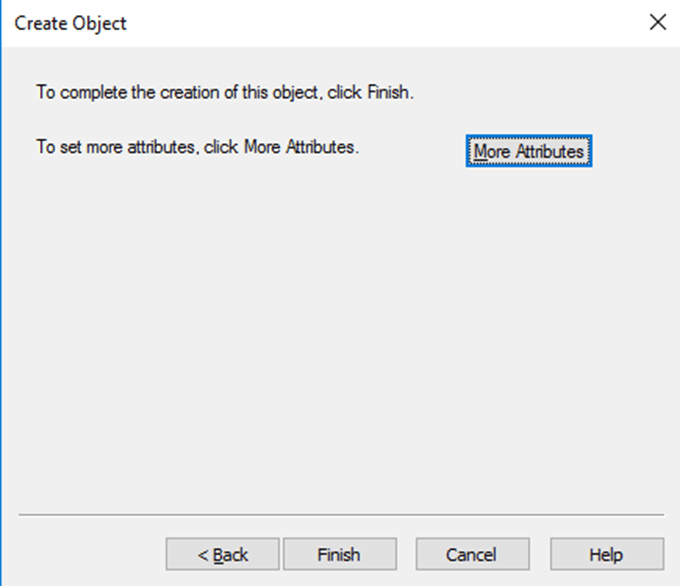
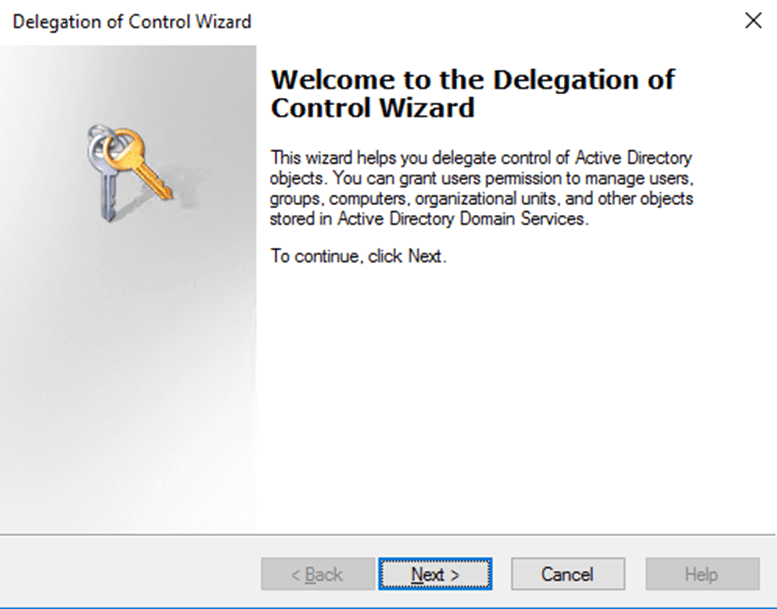
System Management Container’ımızı oluşturduktan sonra SCCM sunucunun site bilgilerini container’a yayınlamak için gerekli izinleri vermeliyiz. Active Directory User and Computers üzerinde System – System Management klasörüne sağ click Delegate Control butonuna tıklayın. (AD üzerinde system klasörünü görmüyorsanız Üst menüdeki View altında Advanced Features özelliğini işaretleyin.)
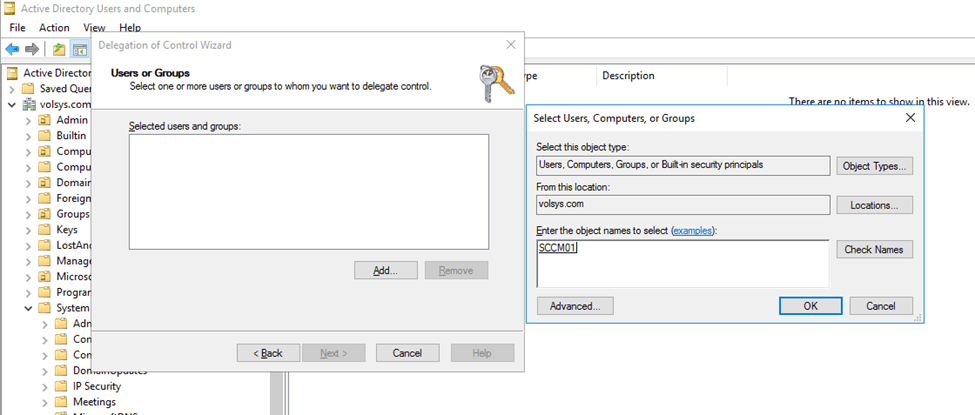
Açılan pencerede Select this object type bölümünde Computers nesnesini işaretliyoruz.
SCCM sunucusunu ekleyip, ilerliyoruz.
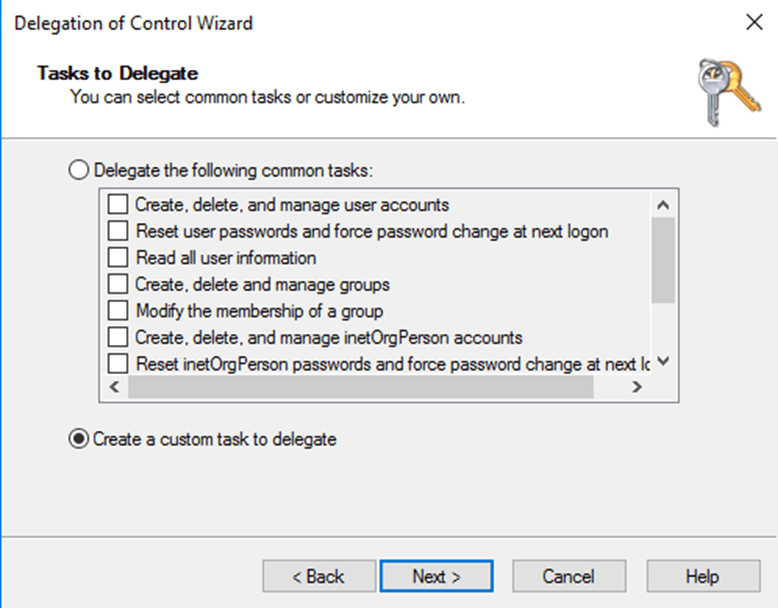
Create a custom task to delegate ‘I seçip, ilerliyoruz.
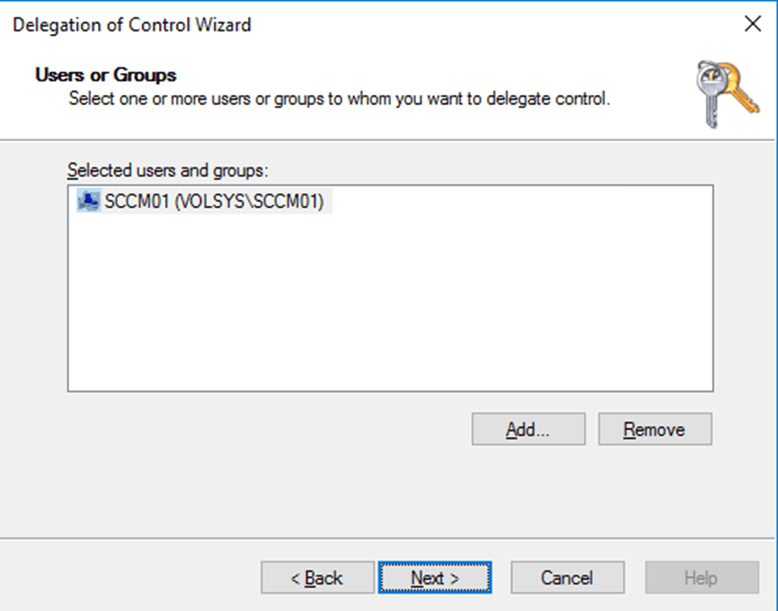
Active Directory object type penceresinde, This folder existing object in this folder and creation of new object in this folder işaretliyin ve ilerleyin.
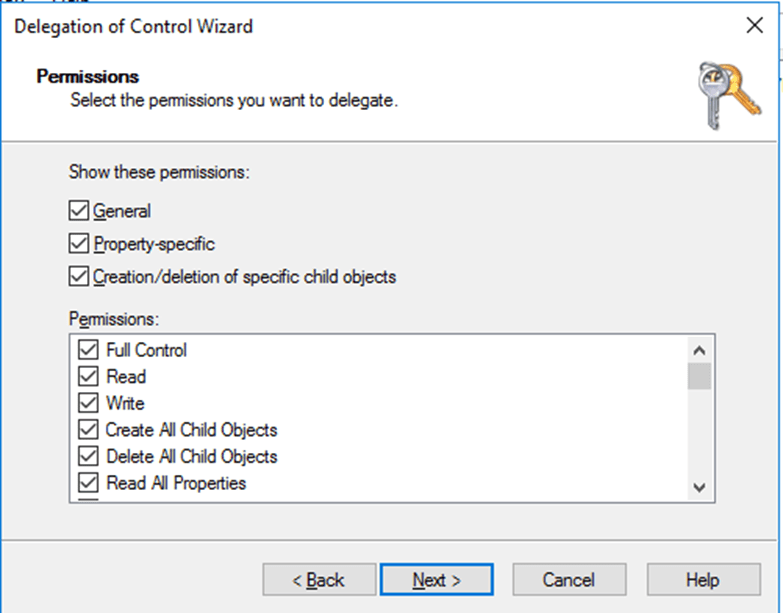
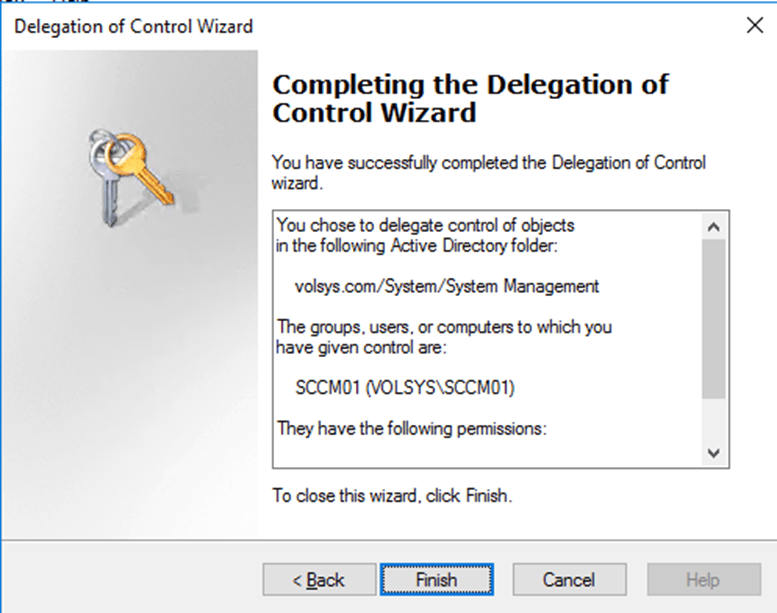
Yetkilendirme kısmında ise General – Property-specific – Creation/deletion of specific child objects işaretliyoruz. Alt bölümde Full Control seçip, ilerleyip, Finish diyerek sccm sunucusuna tam erişim verdik.
Active Directory Şema Genişletme
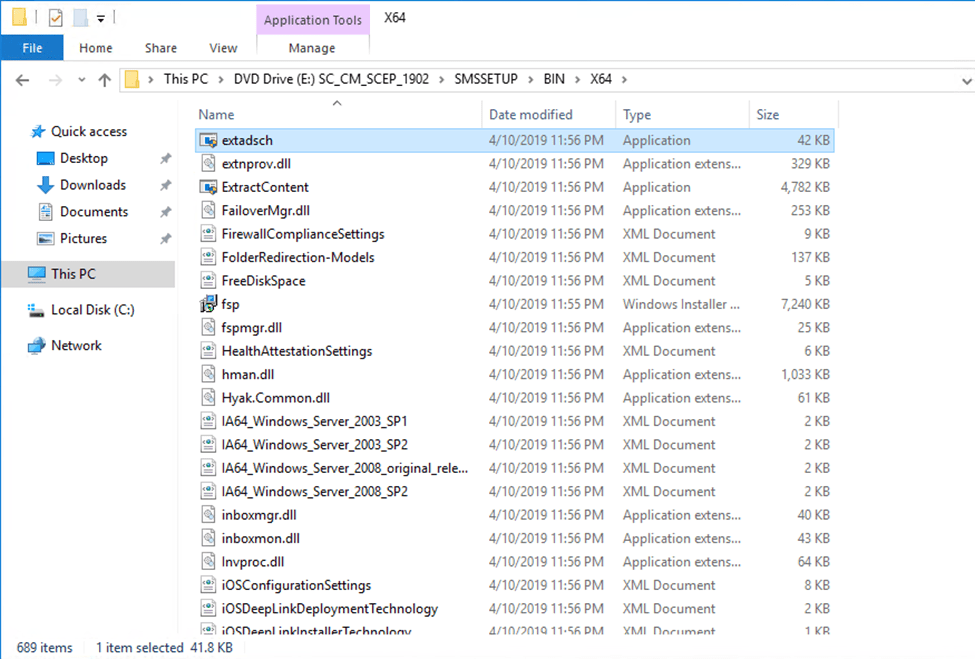
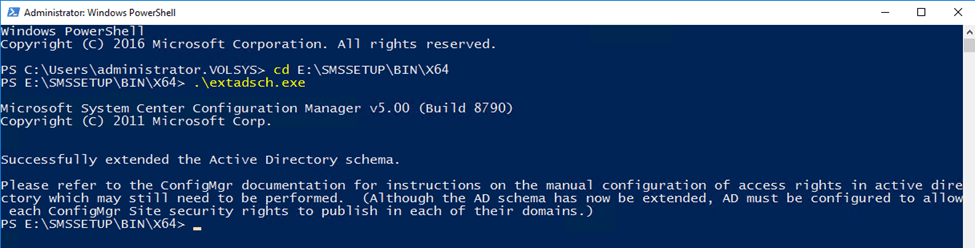
AD şema genişletme işlemi için Extadsch.exe yardımcı program kullanılır. Configuration Manager kurulum dosyaları içinde SMSSEUP-BIN-X64 altındaki EXTADSCH yazılımı çalıştırın, Cmd ekranında ilgili klasör yolunu kopyalayıp, çalıştırdığınızda AD şema genişletme işlemi başarı ile tamamlandığını göreceksiniz.
Cmd ekranında ilgili klasör yolunu koplayıp, çalıştırdığınızda AD şema genişletme işlemi başarı ile tamamlandığını göreceksiniz.
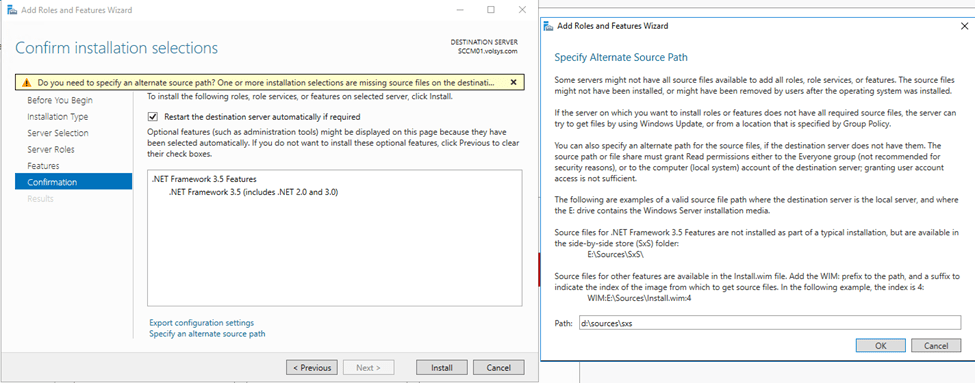
Configuration Manager ‘ın Önşartların Yüklenmesi
Sccm sunucusun da gerekli olan ön şartların kurulumları için aşağıdaki adımları takip edin.
Server Manager – Add Roles and Features bölümünde roles ve features yükleme işlemlerini gerçekleştireceğiz. Server Roles bölümünden Web Server (IIS)‘u işaretleyin.
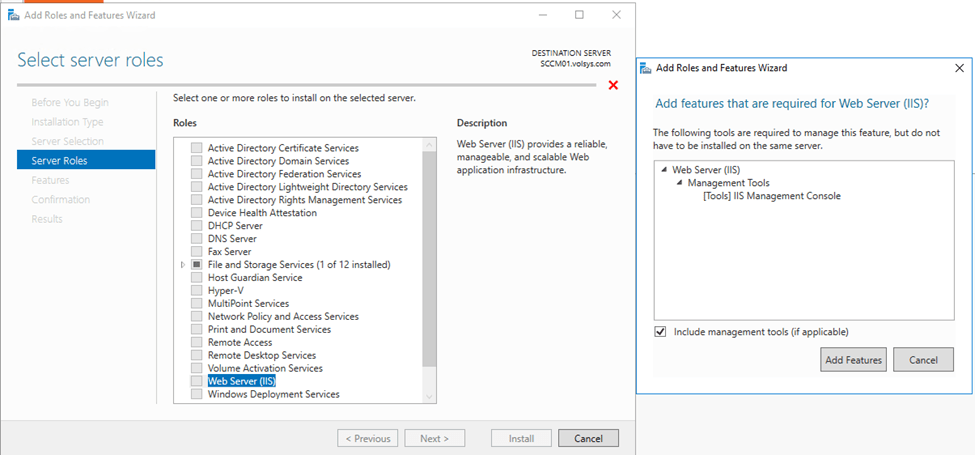
Features bölümünde ise;
.Net Framework 3.5 Features
.Net Framework 4.5 Features
BITS
Remote Differential Compression
Yukaridaki 4 özelliği işaretleyin ve ilerleyin.
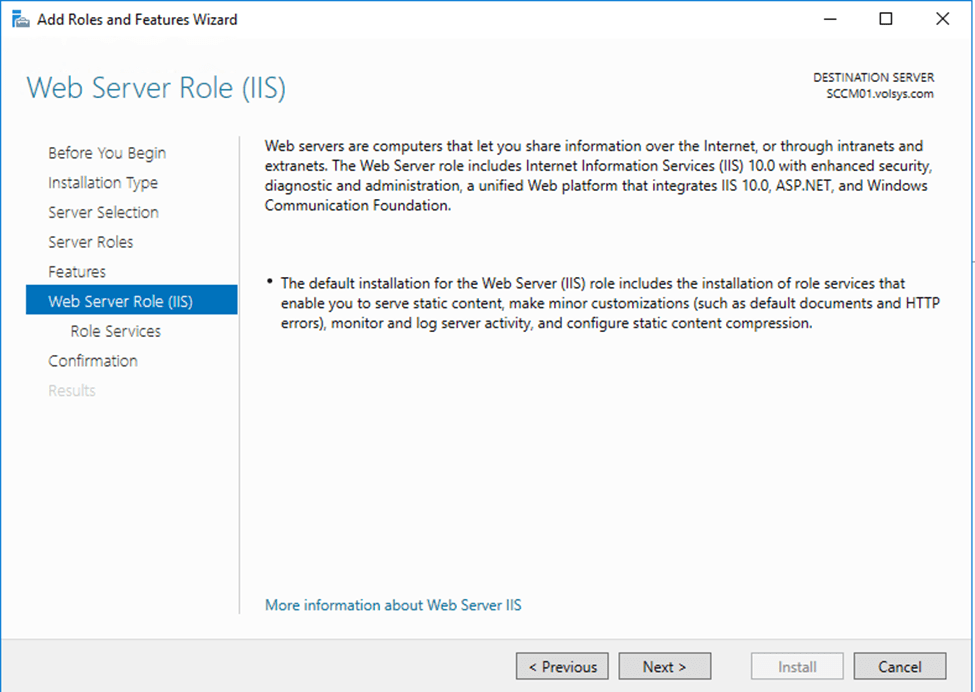
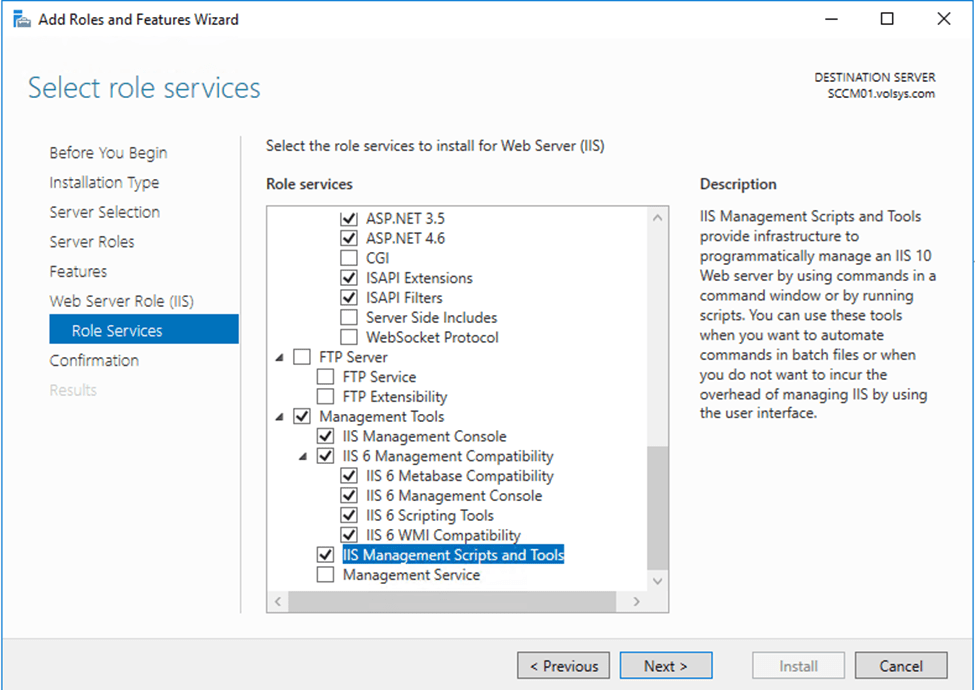
Ardından bir sonraki Roles Services penceresinden aşağıdaki servisler işaretleyip, yükleme işlemi başlatılır.
- Common HTTP Features – Default Document, Static Content.
- Application Development – ASP.NET 3.5, .NET Extensibility 3.5, ASP.NET 4.5, .NET Extensibility 4.5, ISAPI extensions.
- Security – Windows Authentication.
- IIS 6 Management Compatibility – IIS Management Console, IIS 6 Metabase Compatibility, IIS 6 WMI Compatibility, IIS Management Scripts and Tools.
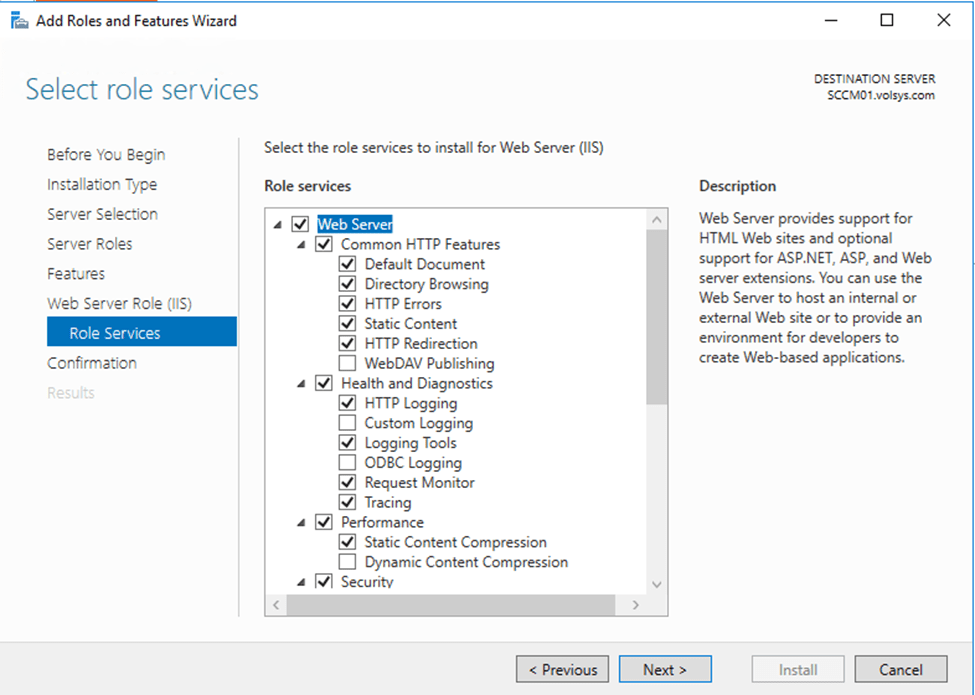
Ardından bir sonraki Roles Services penceresinden aşağıdaki servisler işaretleyip, yükleme işlemi başlatılır.
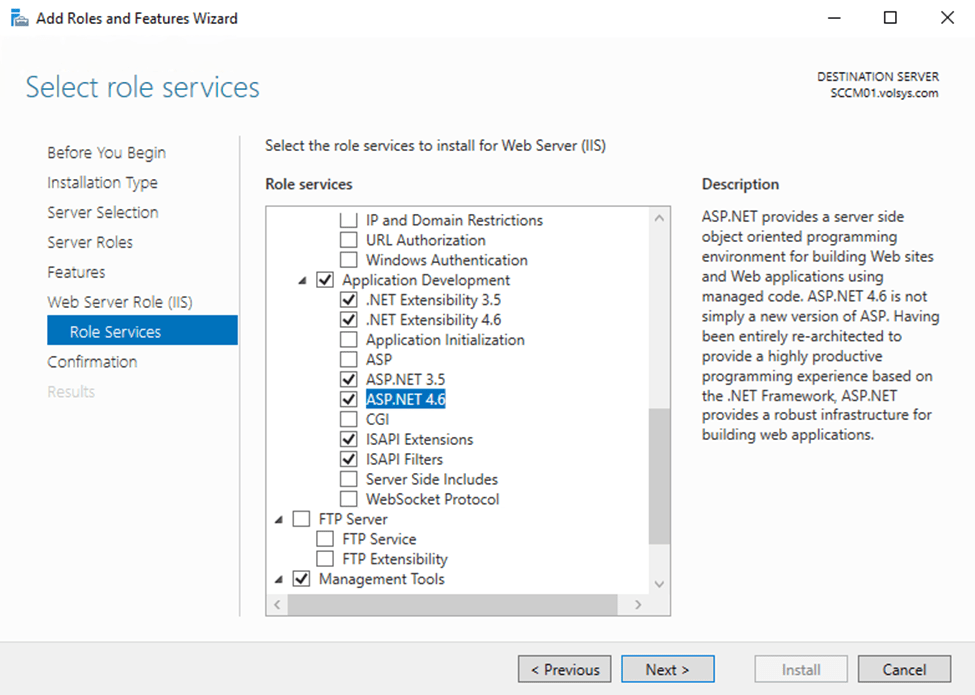
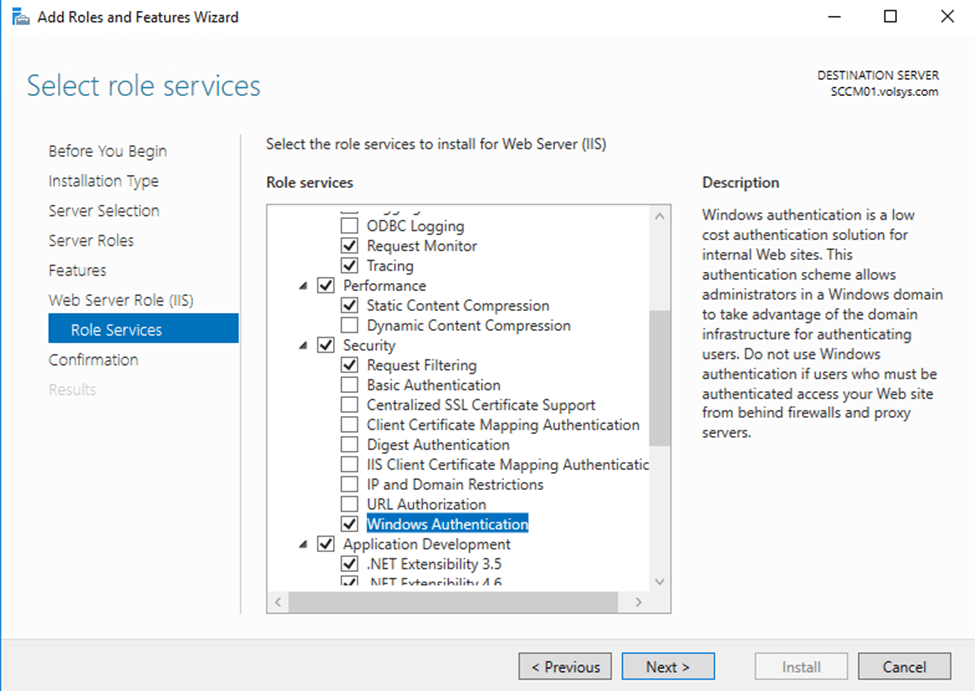


Windows Assessment and Deployment Kit (Windows ADK)
Windows işletim sistemlerini yeni bilgisayarlara özelleştirmek, değerlendirmek ve dağıtmak için kullanabileceğiniz bir araçlardır. Bu yazılımı aşağıdaki linkten indirebilirsiniz.
https://docs.microsoft.com/en-us/windows-hardware/get-started/adk-install
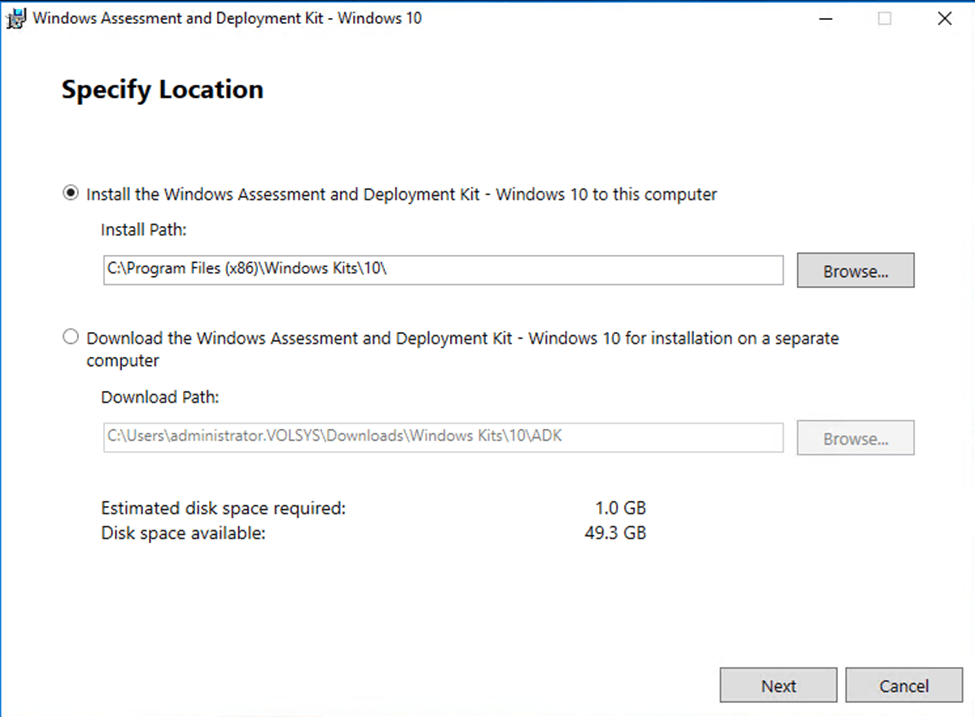
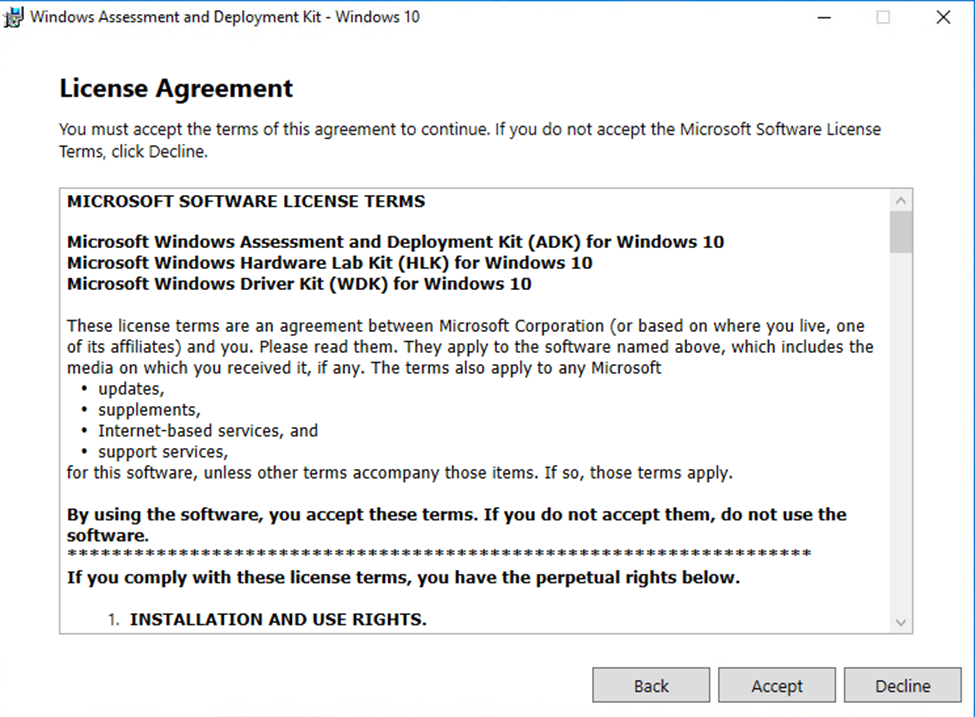
İndirdiğiniz Adksetup.exe yazılımını yönetici olarak çalıştırın ve ilerleyin. Lisans sözleşme sayfasını Kabul edin.

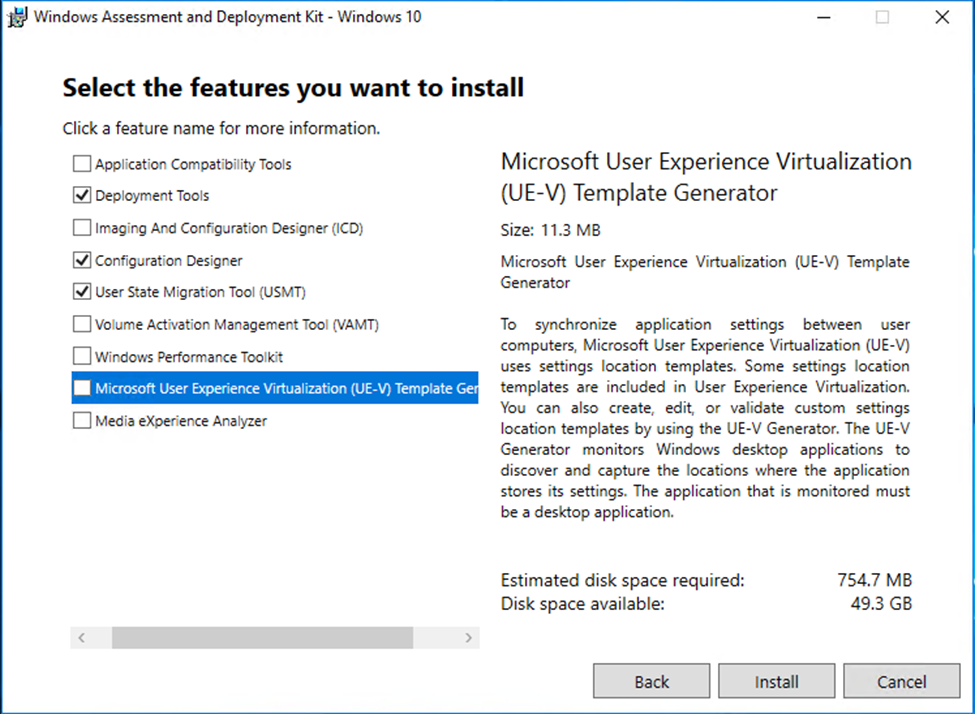
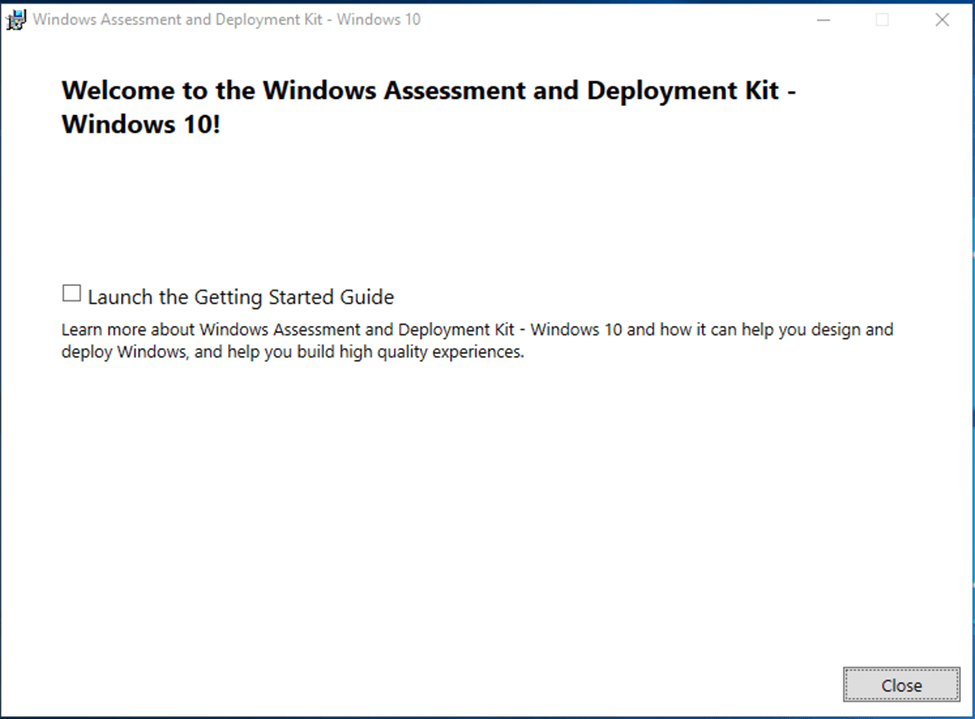
Windows Assessment and Deployment Kit özelliklerinden Deployment Tools– Configuration Designer – User State Migration Tool (USMT) ‘larını işaretleyip, kurulum butonuna tıklayın.
Windows Preinstallation Environment (Windows PE) yukarıdaki linkten ayrıca indirilerek kurulacak.
Wsus Kurulumu ve Yapılandırılması
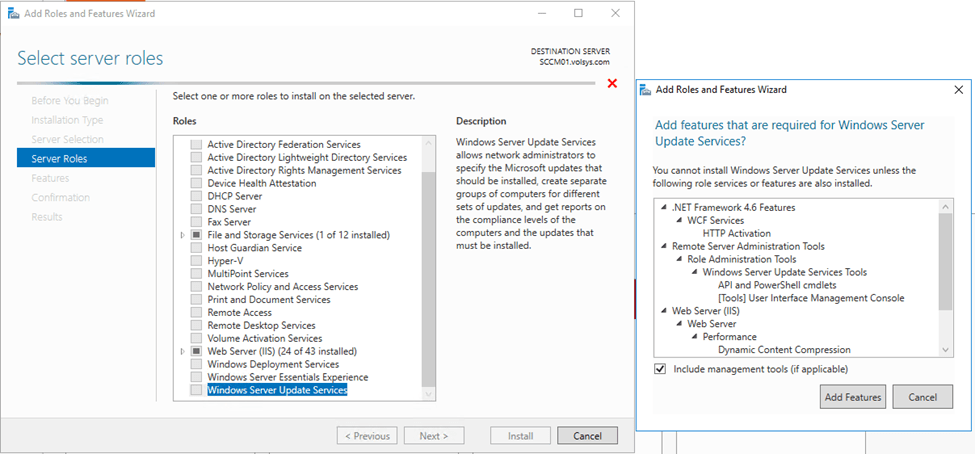
SCCM kurulum öncesi ön hazırlıklarından biri olan wsus kurulum ve yapılandırma adımları aşağıdadır. Server Manager – Add Roles and Features bölümünde Server roles altında Windows Server Update Services rolunu işaretleyin.
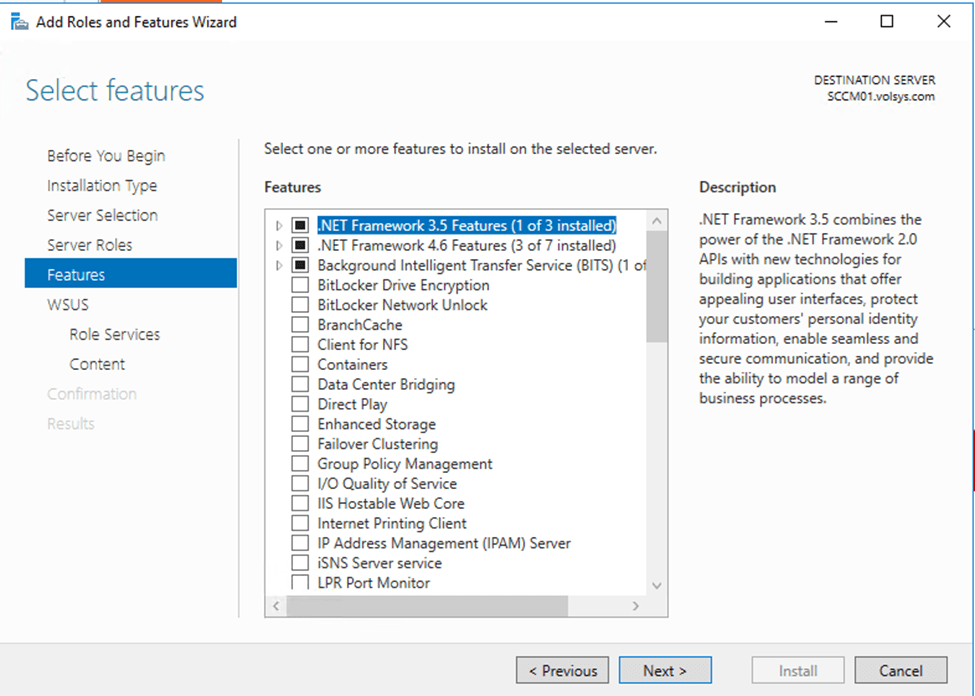
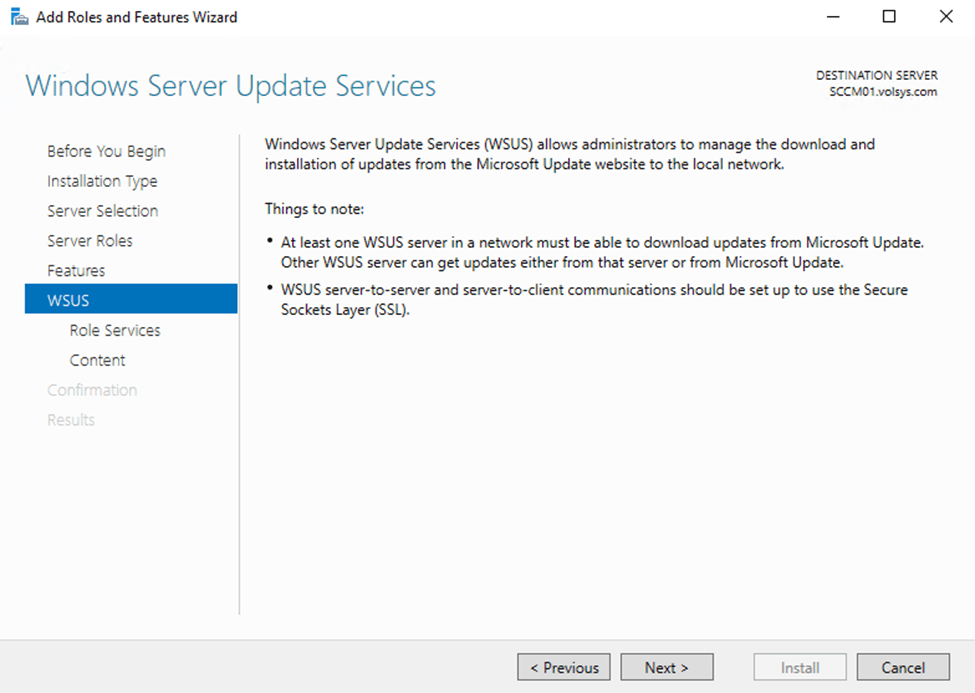
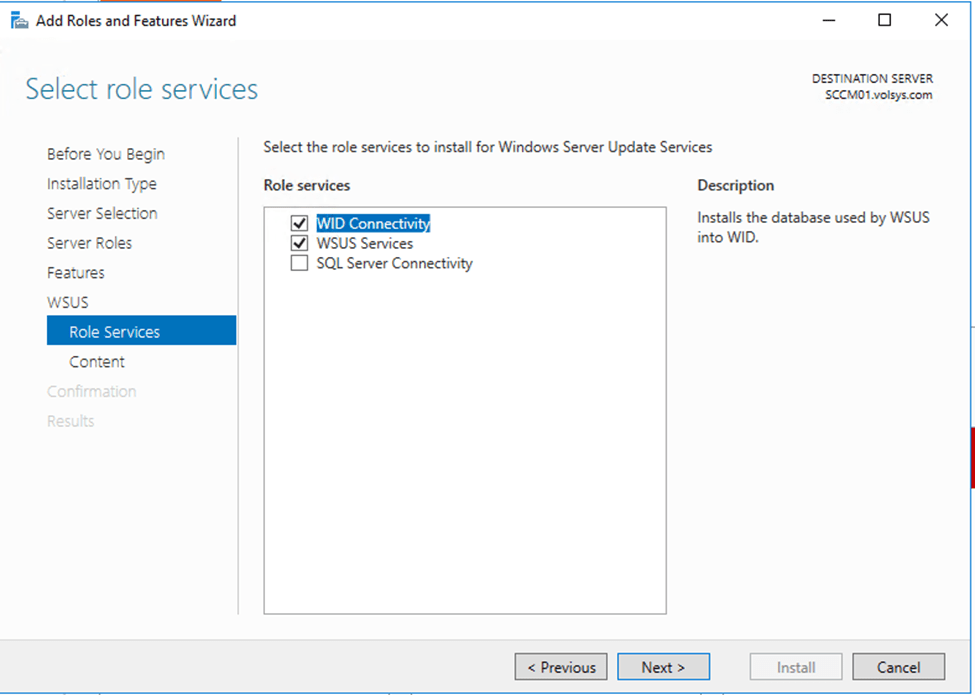
Role Services bölümünden Wsus Services ve WID Connectivity kutucuklarını işaretleyin ve ilerleyin.
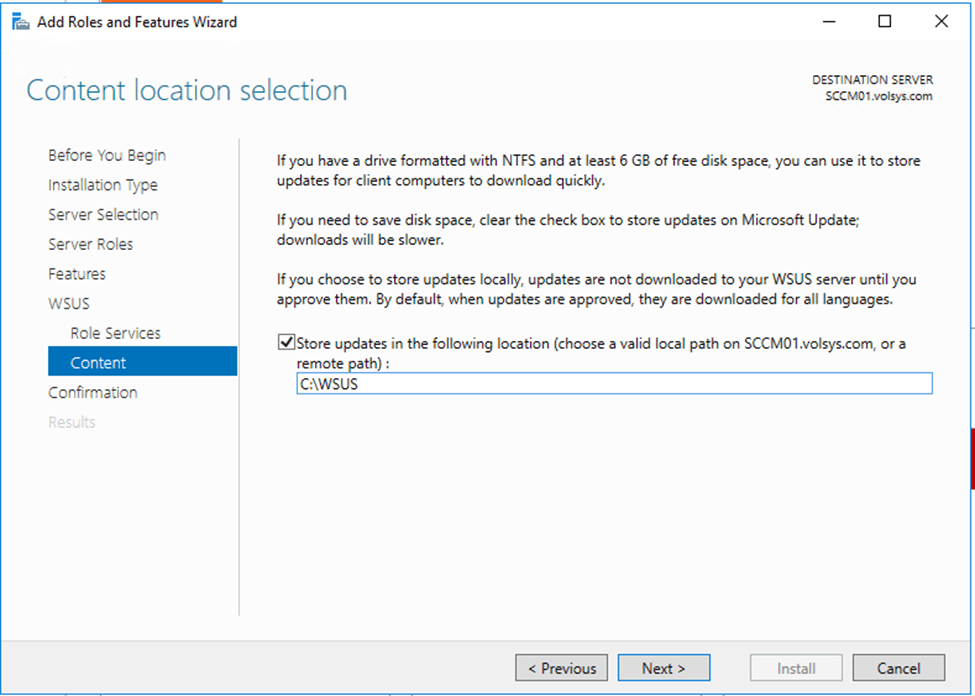
Update location’un gösterildiği bölümdür. Test ortamı olduğundan C:\Wsus dizini gösterdim. Önerim farklı bir disk’e yapılandırmanız.

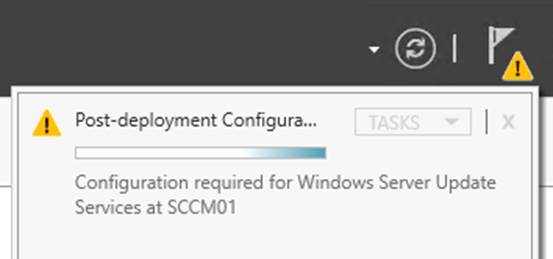
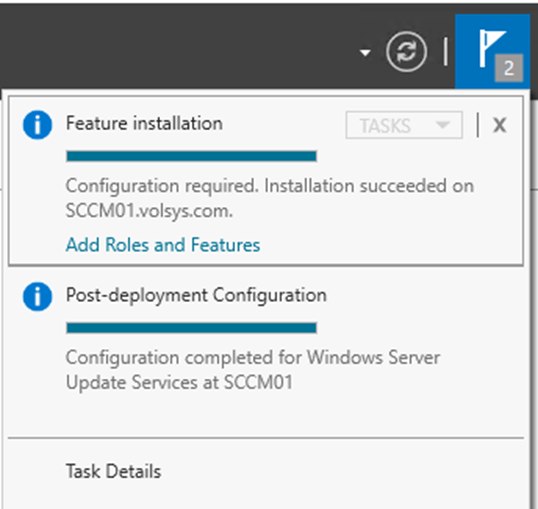
SCCM İÇİN SQL KURULUMU NASIL YAPILIR
Önkoşulları yükledikten sonra bir sonraki adımımız SQL Server’ın kurulumu olacaktır. Kullanıcıların bir çoğu, SQL sunucusunun nereye yükleneceği konusunda pek bilgi sahibi değillerdir. Bu sebeple kurulum yapacak kişiler SQL Server’ı, SCCM’nin kurulu olduğu sunucuya mı? yoksa farklı bir sunucuya mı? Kurulum yapılmalıdır.Her iki şekilde kurulum yapılabilir. Ben SQL’i aynı sunucuya yüklemeyi tercih ettim. Siz kurulum yapılacak ortama göre planlamanızı yapabilirsiniz.
Configuration Manager için Sql server kurulum adımları aşağıdaki gibidir.
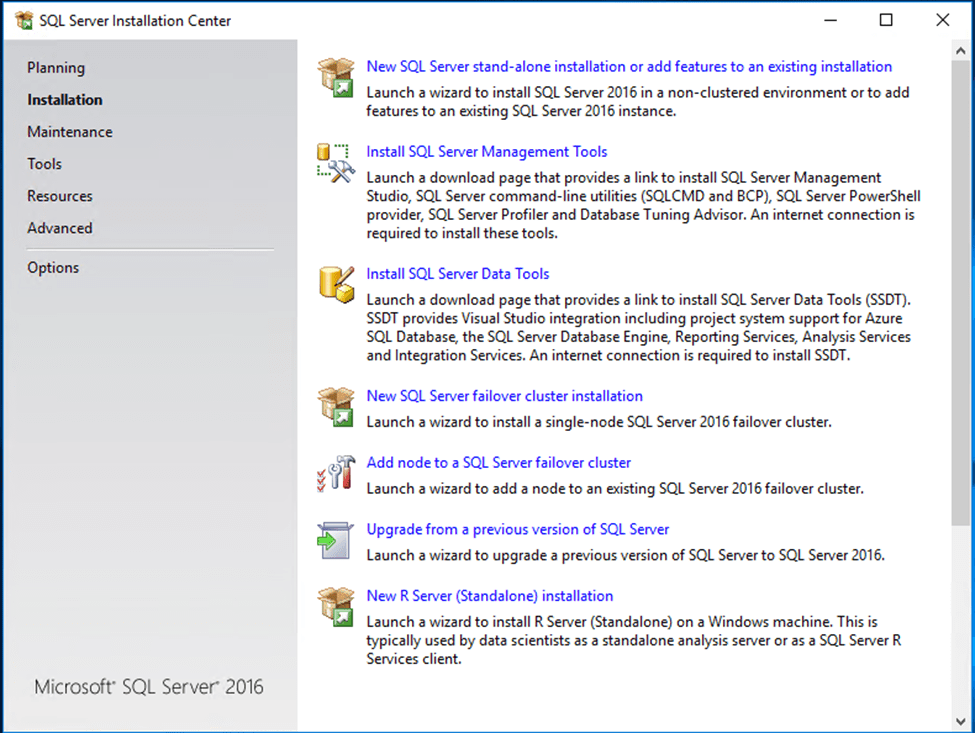
Sql server kurulum yazılımı yönetici olarak çalıştırın. Installation – New SQL server standalone installation tıklayın.
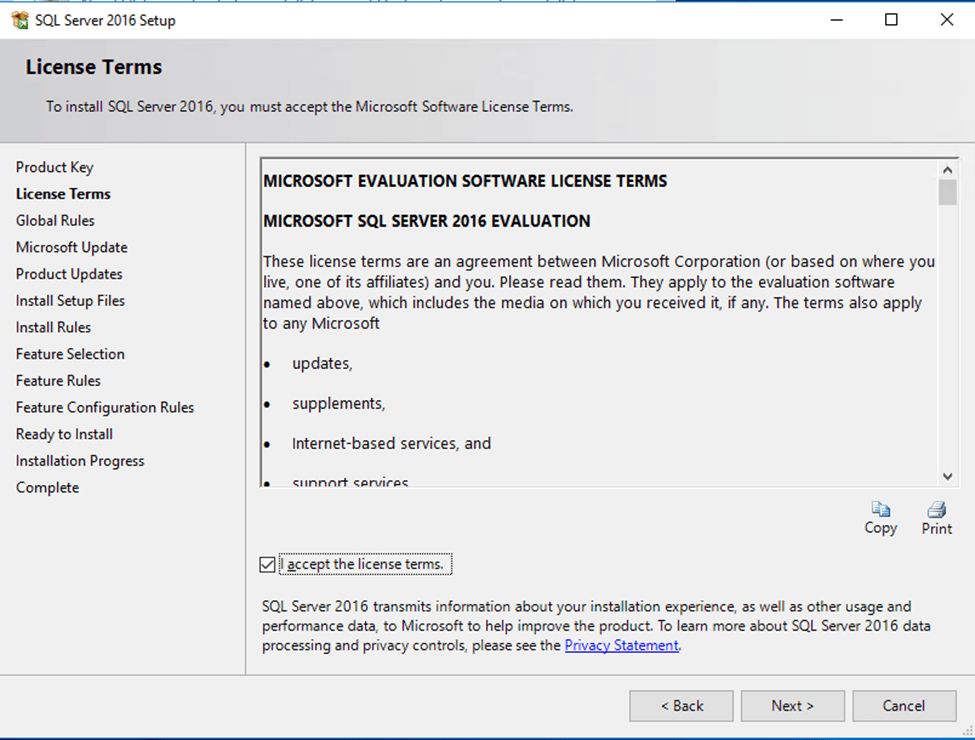
Lisans şartlarını Kabul edip, ilerleyin.
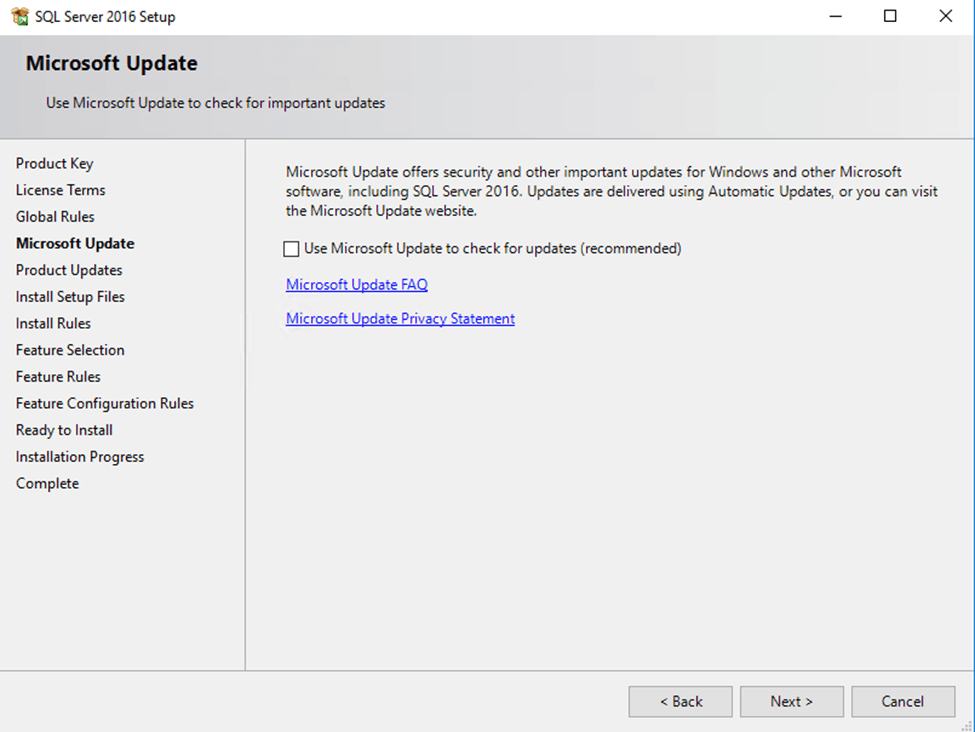
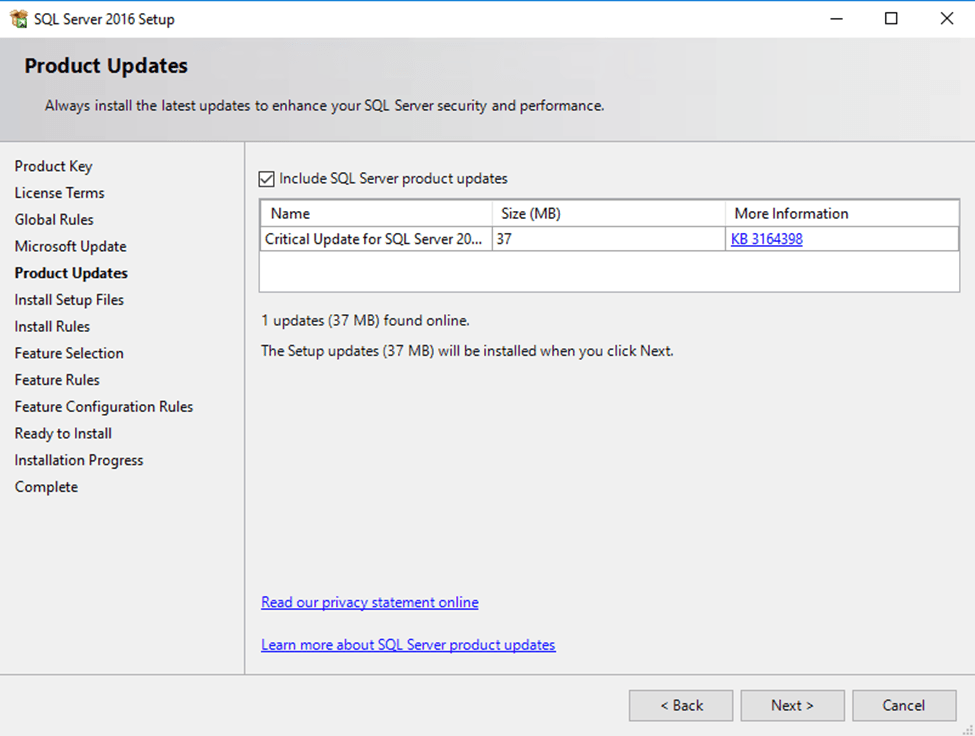
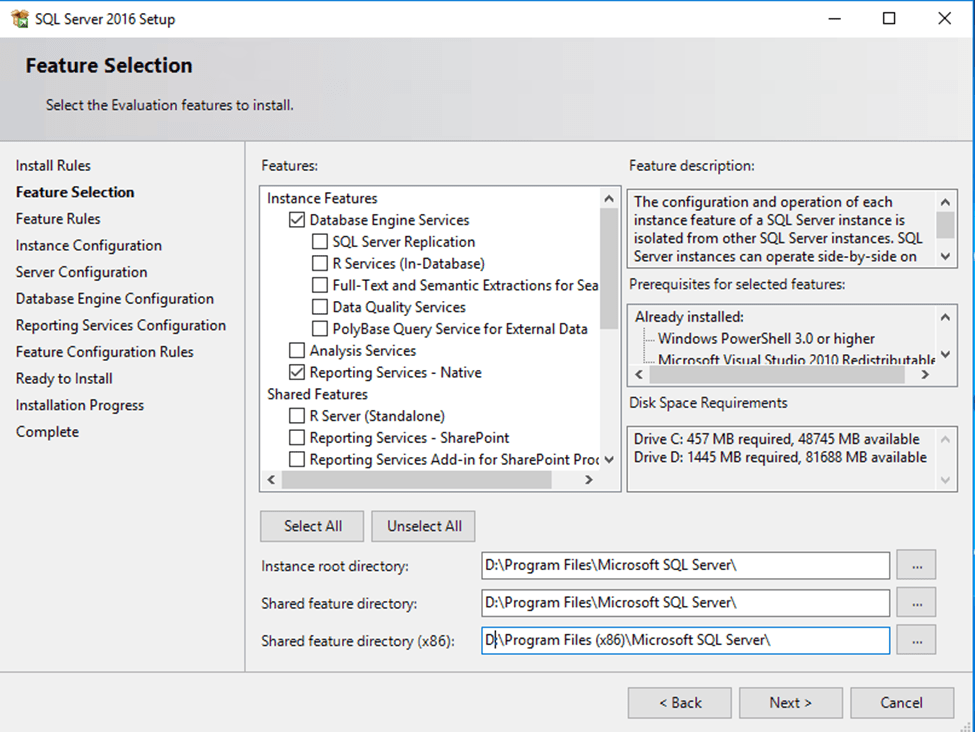
Feature Selection bölümünden Database Engine Services, Reporting Services-Native ve Management Tools özelliklerini işareyip, ilerleyin.
Not: Seçtiğimiz özellikler, Configuration Manager ‘nin dağıtımı için gerekli olan özelliklerdir.
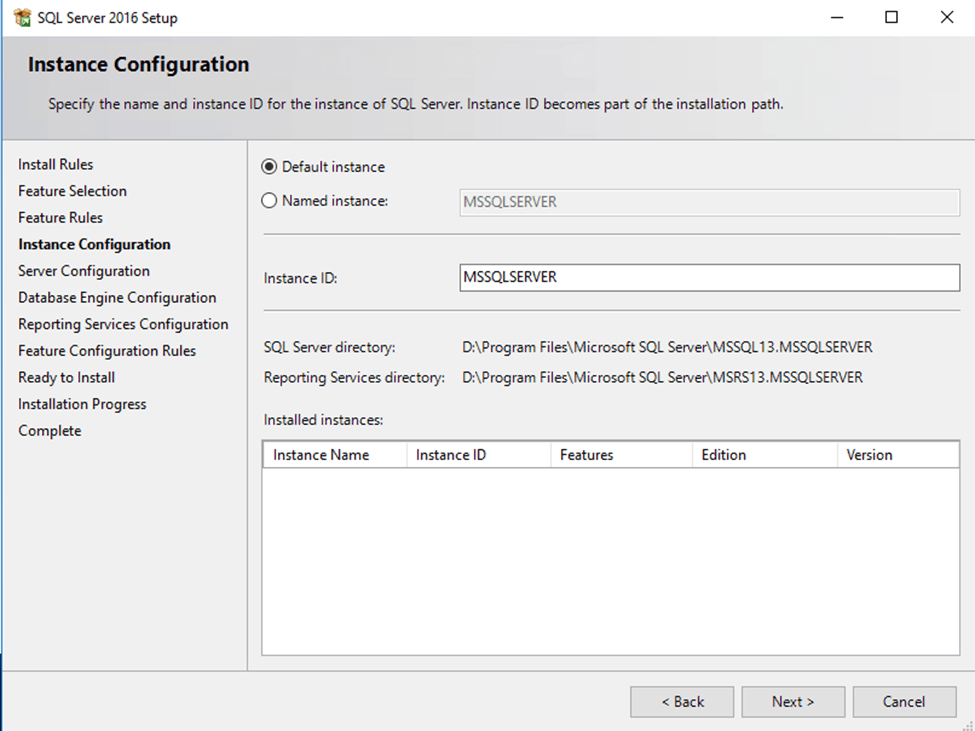
Instance Configuration bölümünde Default instance olarak seçip,ilerleyin.
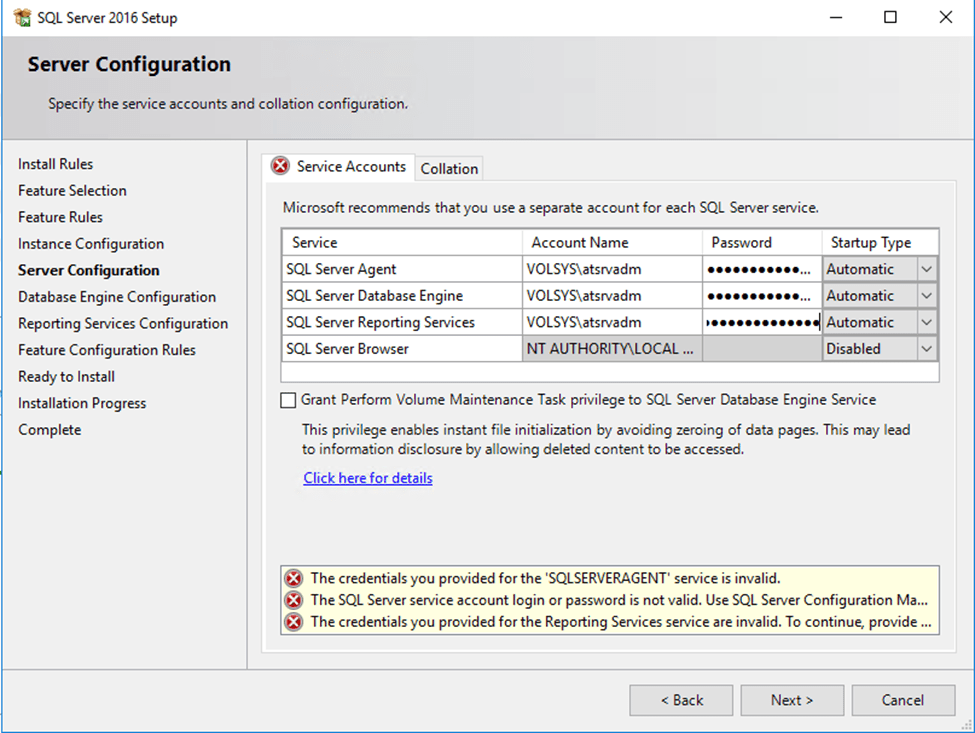
Microsoft hizmet hesapları için, Local hesapları değilde, domain’de olan hesapları kullanmanızı önerir. Bizde admin grubu üye olan sccm isimli hesabı kullanacağız. Bu hesap ayrıca Configuration Manager kurmak ve yönetmek için kullanılacaktır. Ayrıca, SQL sunucu hizmetlerinin her biri için ayrı bir kullanıcı hesabı oluşturabilirsiniz. İlgili hesabın girişini yaptıktan, ilerlenir.
Önemli: SQL yüklemesi sırasında, harmanlama SQL_Latin1_General_CP1_CI_AS olmalıdır.
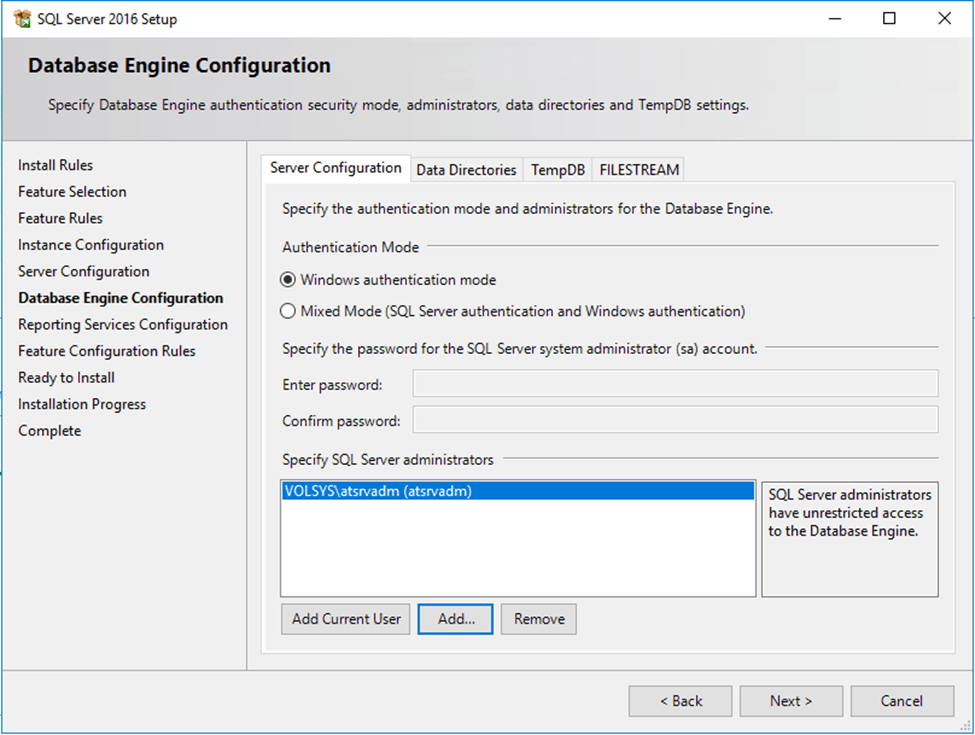
Add Current User butonuna tıkladıktan sonra ilgili kullancıyı sql sunucusuna yönetici olarak ekleyecektir.
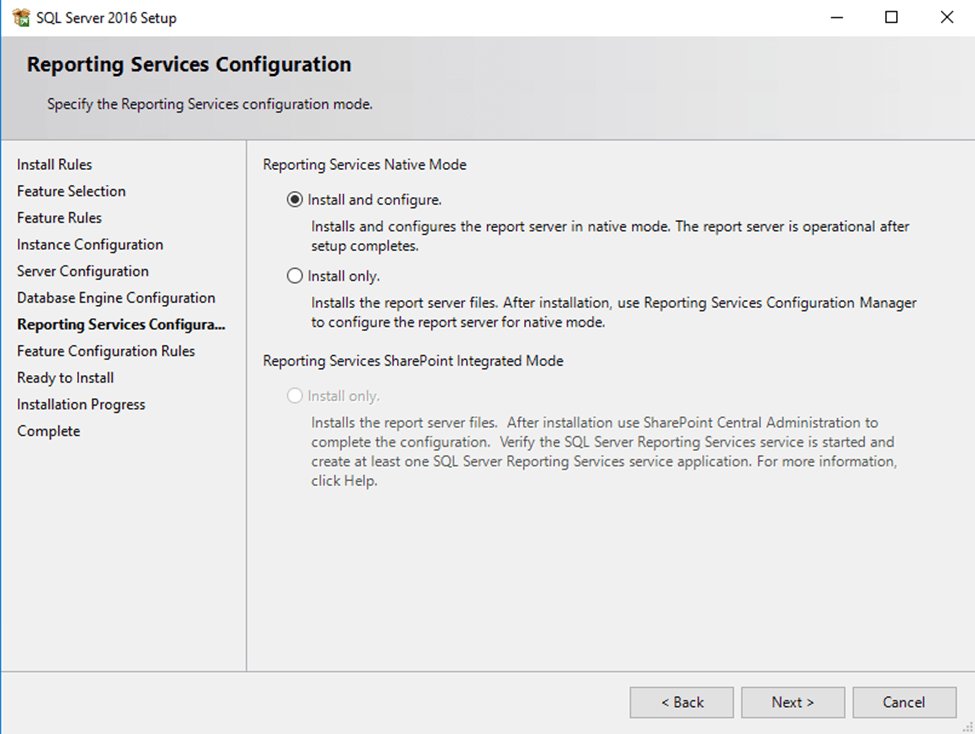
Reporting Services Native Mode bölümünde Install and configure ile devam edin.
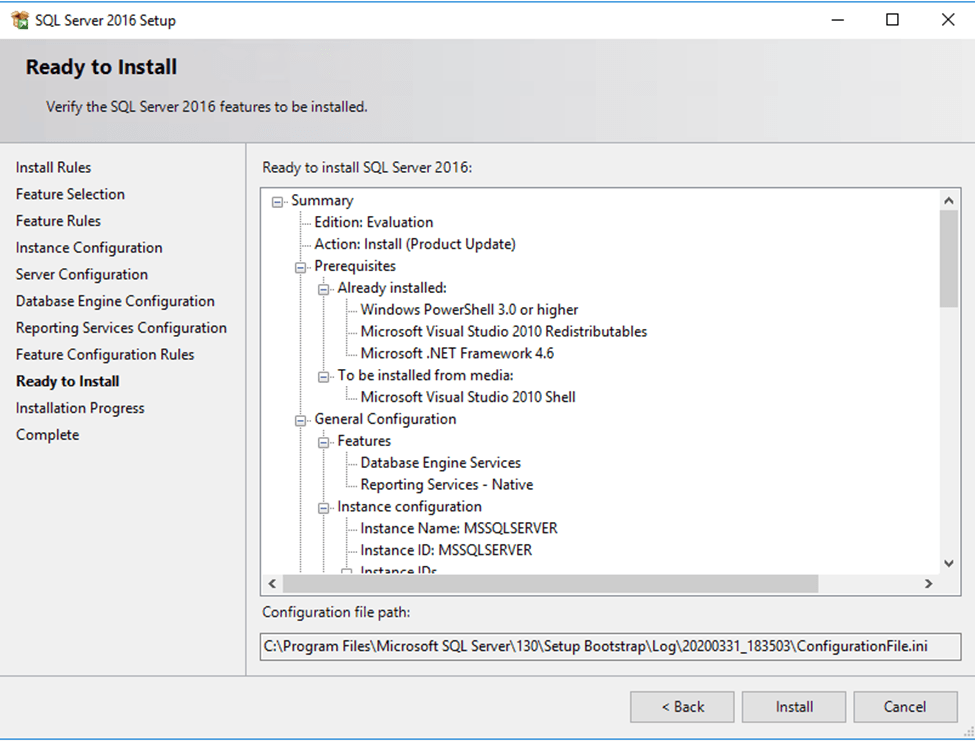
Ve install butonu ile sql kurulumu başlatın.
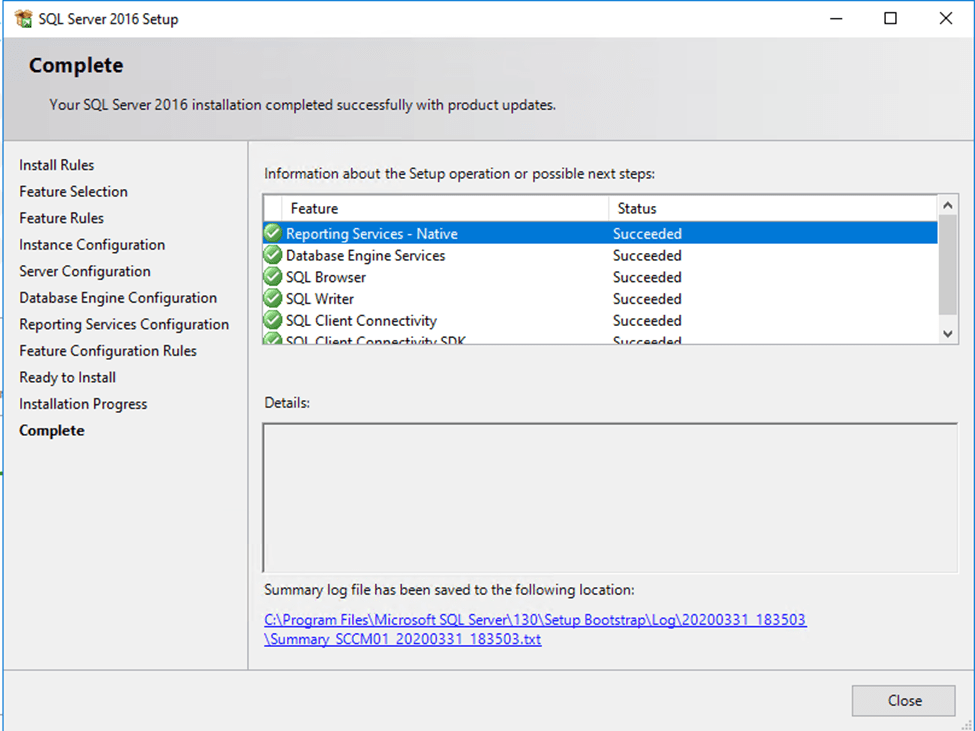
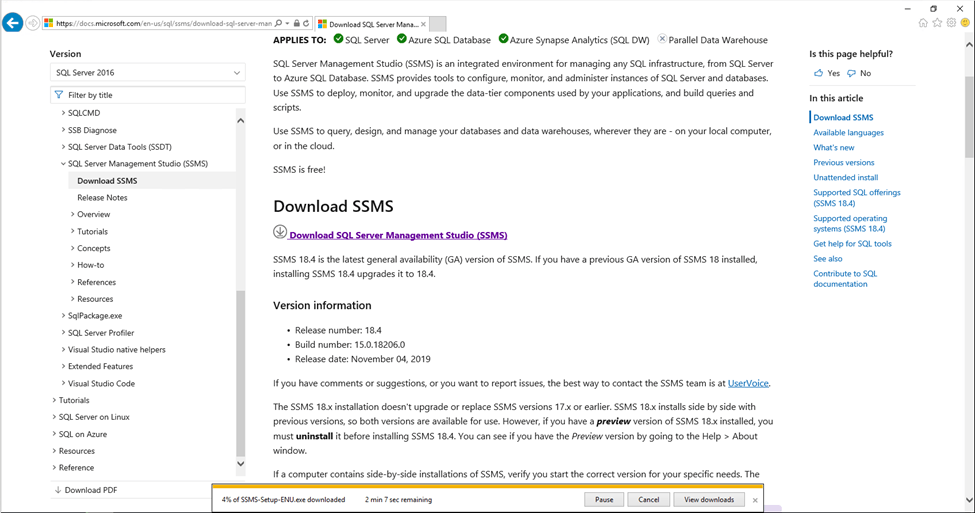
SQL Server Management Sudio indirilerek kurulur.
SCCM KURULUMU NASIL YAPILIR
SCCM kurulumu hakkında genel bilgilendirme ve ön gereksinimler tamamlandı. Şimdi ise, SCCM kurulum adımlarını birlikte inceleyelim.
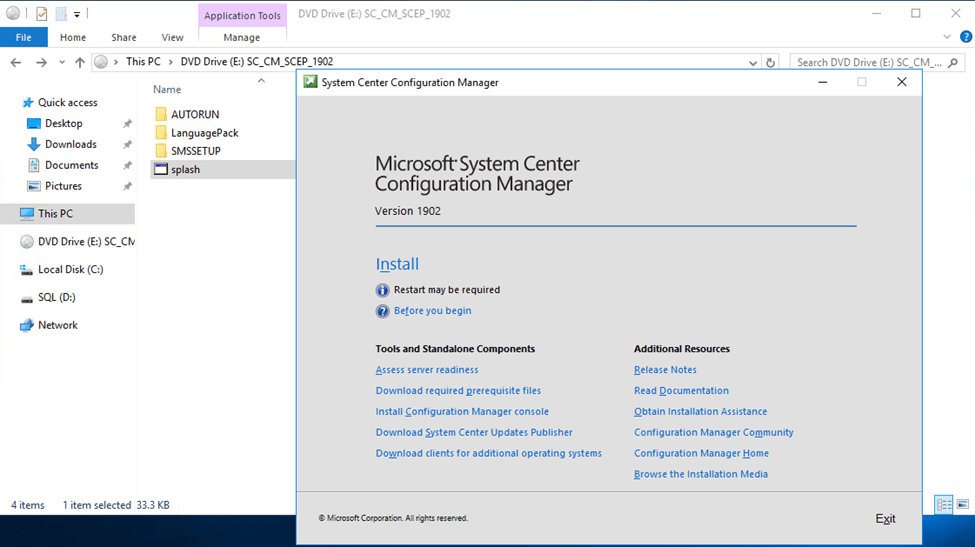
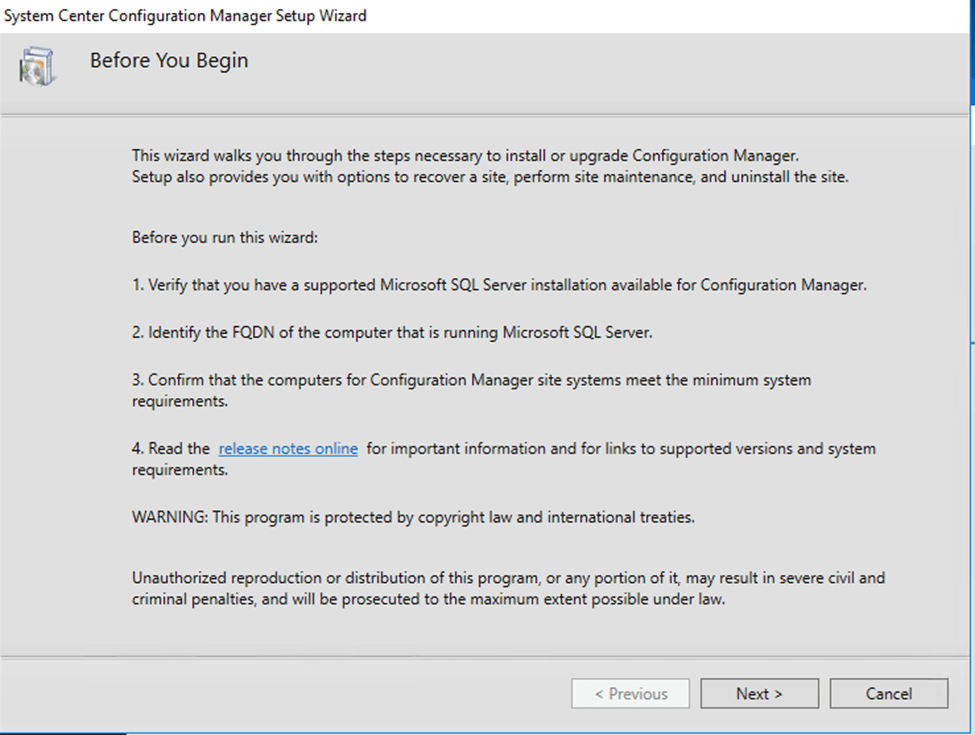
İndirilen kurulum dosyasının içindeki Splash dosyasını çalıştırdığınızda,karşımıza SCCM kurulum erkana gelecektir. Install diyerek kurulum başlatılır.
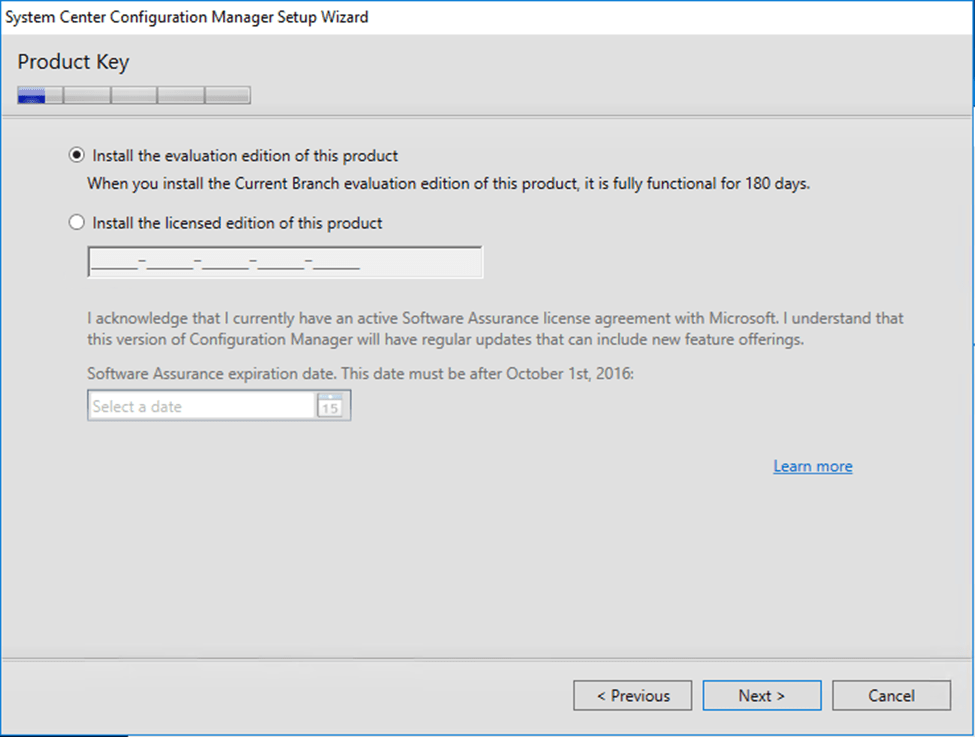
Test ortamı olduğundan 180 günlük deneme sürümü ile ilerliyorum.
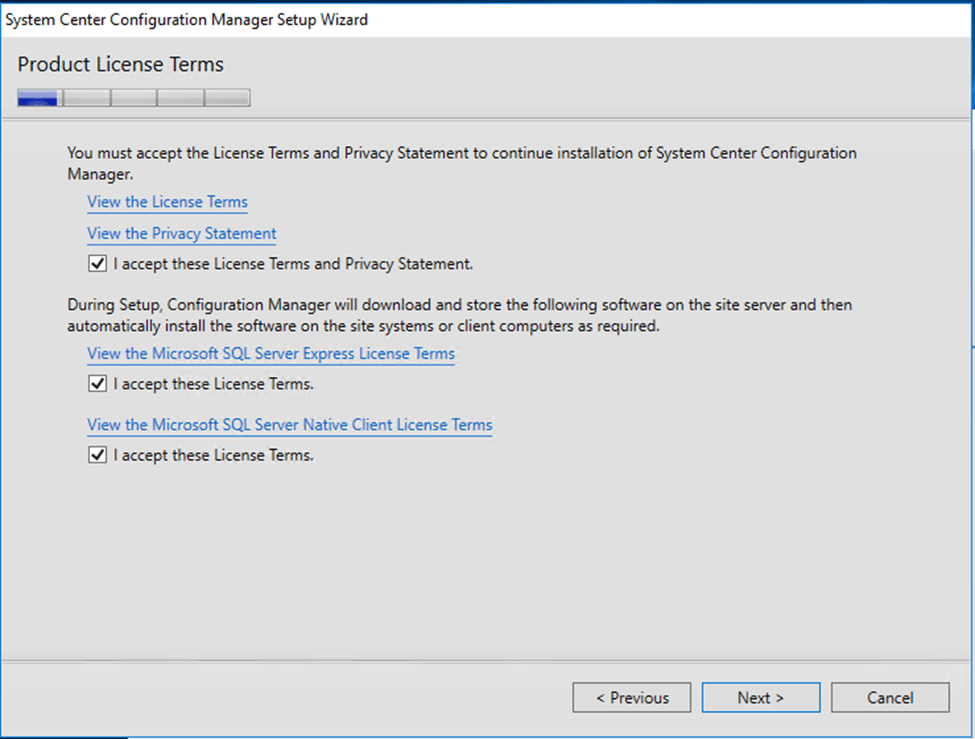
Gerekli olan lisans şartlarını kabul edilip, ilerlenir.
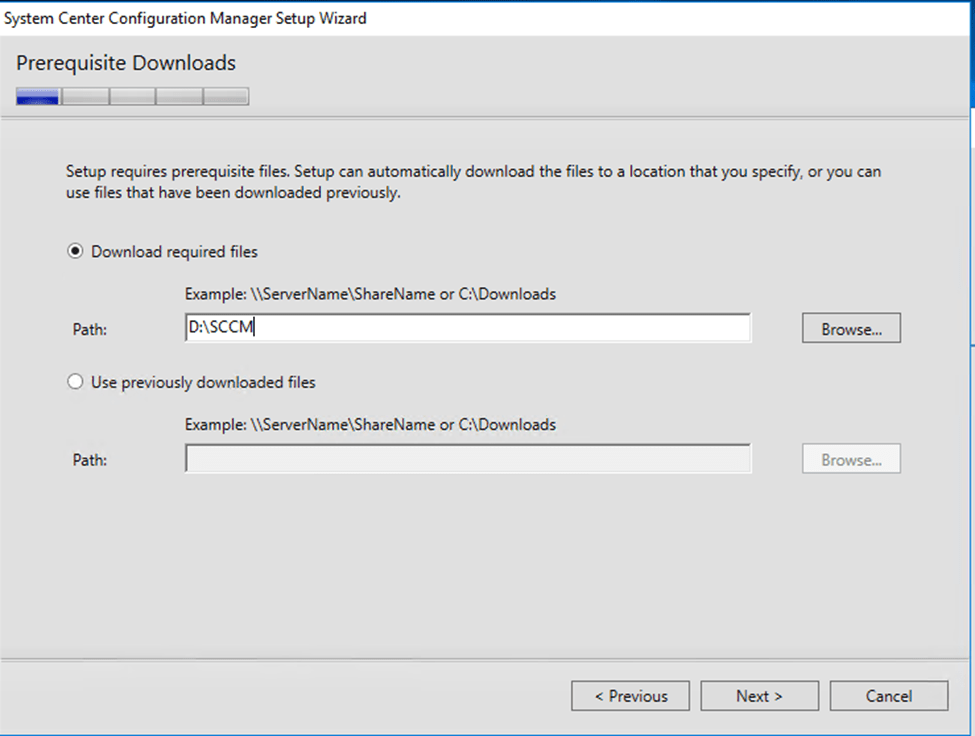
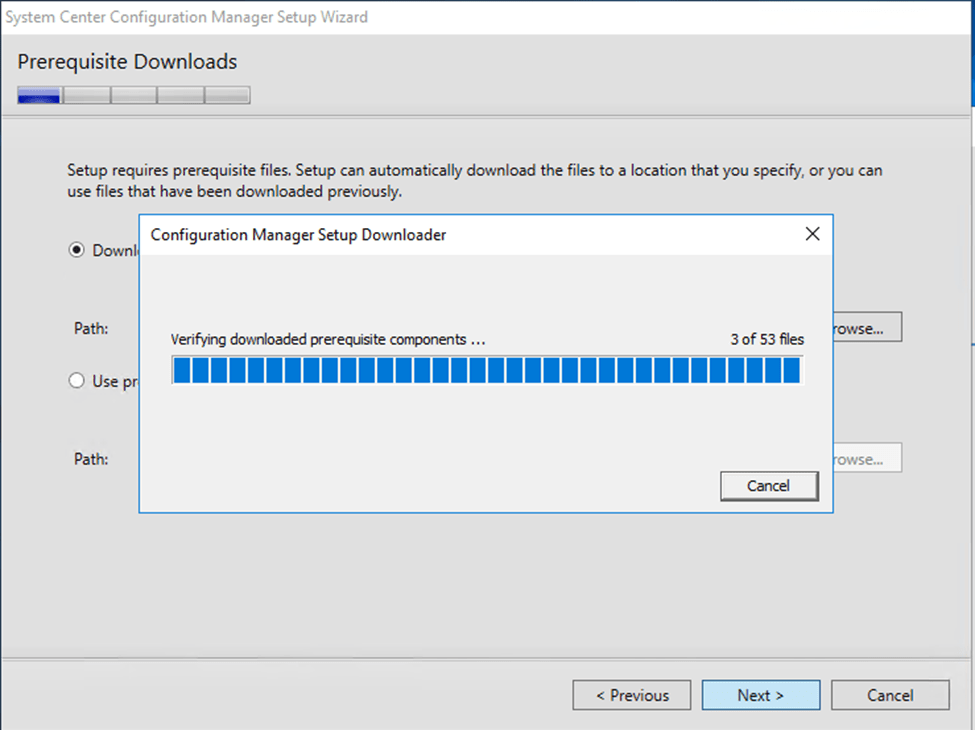
Bu pencerede SCCM kurulum adımlarında gerekli olan required files’ları istediğiniz bir klasöre indirebilirsiniz. Yada gerekli olan yazılımları öncesinde indirmişseniz,ikinci seçeneği seçip ilerleyebilirsiniz.
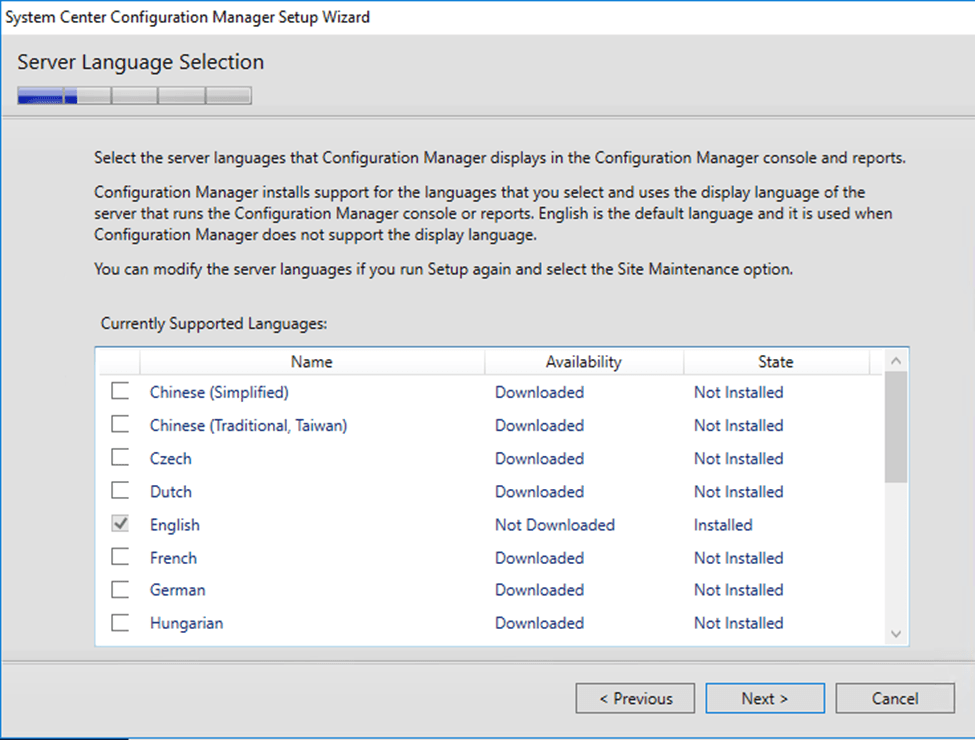
Bölümde site sunucunda kullanacağımız dilini belirliyoruz.
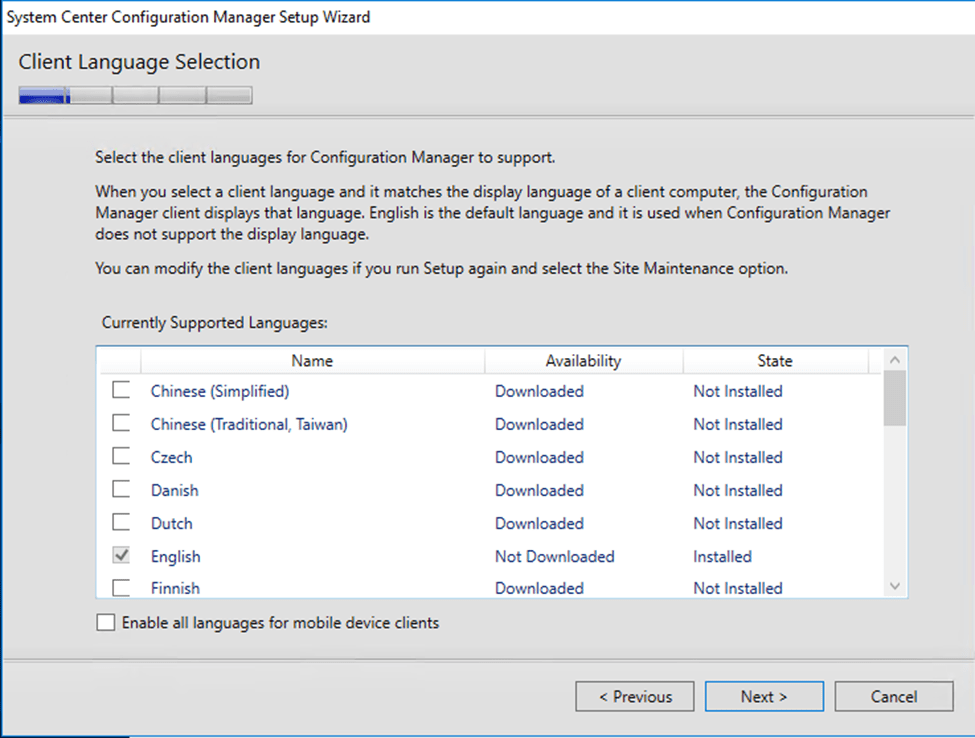
Client Language Selection bölümünde ise SCCM tarafında client ‘lar için kullanacak diller seçilir.
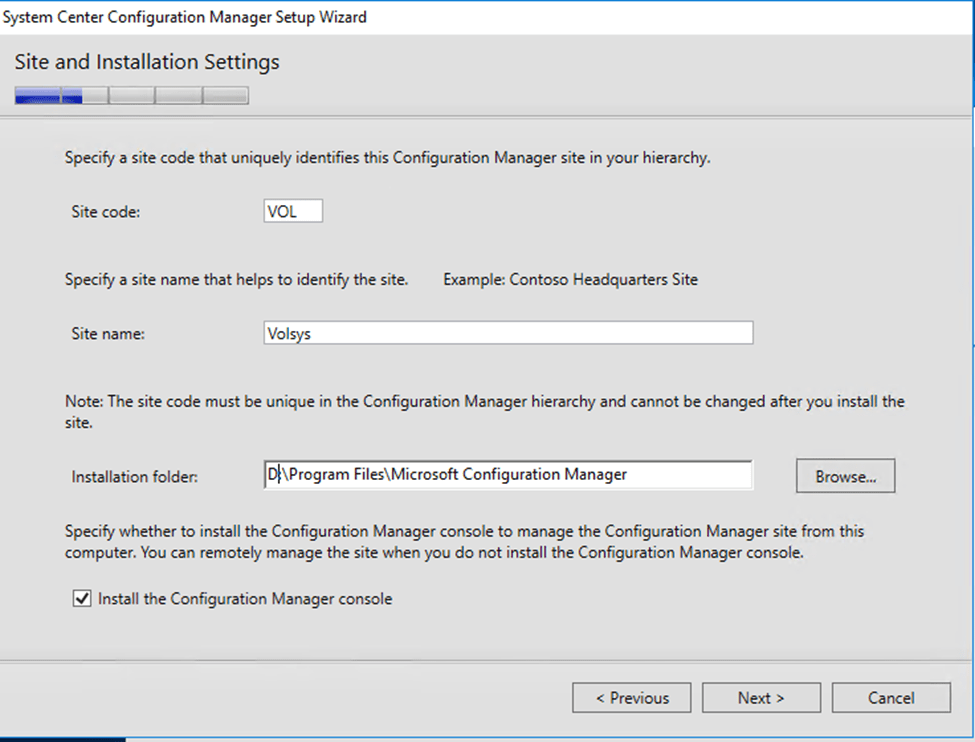
Önemli adımlardan biri olan Site and installation Settings bölümünde Site Code, Site Name kısımlarını doldurup, Install the Configuration Manager Console kutucuğu işaretlenir. Üç harfli site code belirliyoruz ve bu belirlenen site code daha sonra değiştirilmemektedir. Site üzerinde admin konsolu yüklemek içinde Install the Configuration Manager Console kutucuğunu işaretliyoruz.
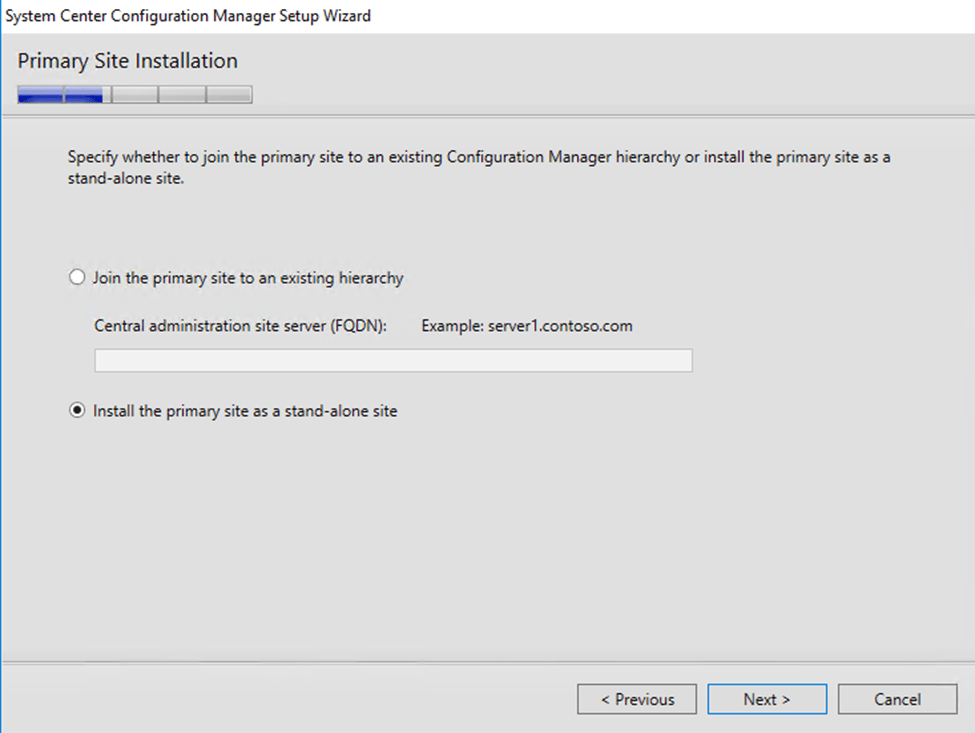
Yeni kurulum yapıldığı için Install the primary site as a stand-alone site seçeneğini seçip, ilerliyoruz.
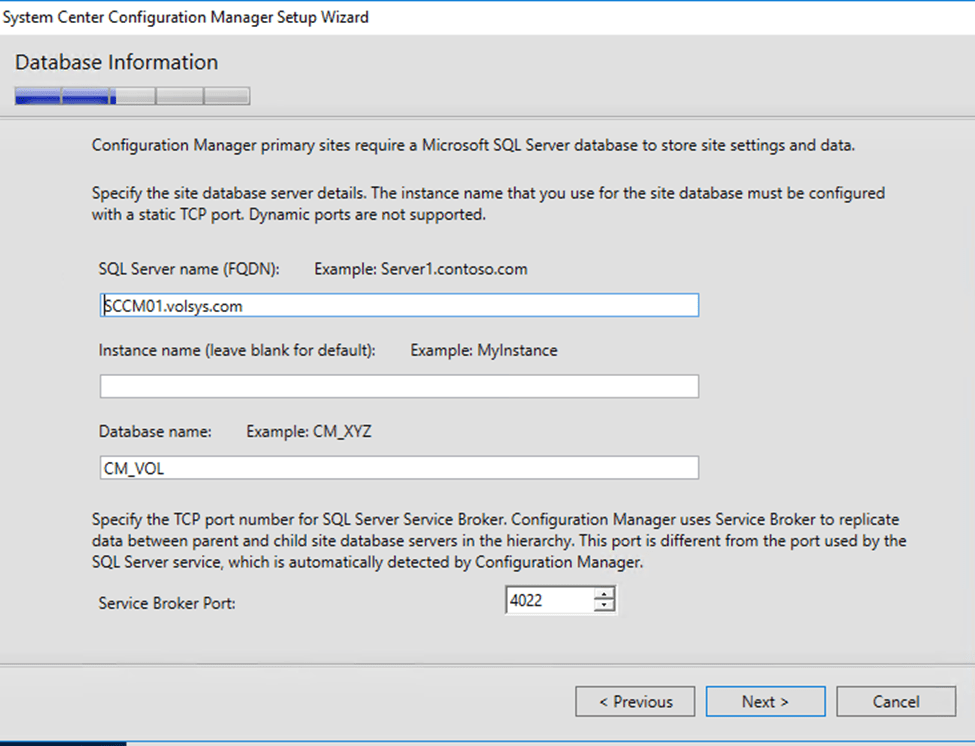
Bir sonraki adım veritabanı ile ilgili bölümler bulunmaktadır. SCCM ve Sql aynı sunucuya kurulu olduğudan sql ile ilgili bir ayar yapmamıza gerek yok. Sql server name, Database name ve Service Broker Port kısımlarını default olarak bırakıp, ilerlenir.
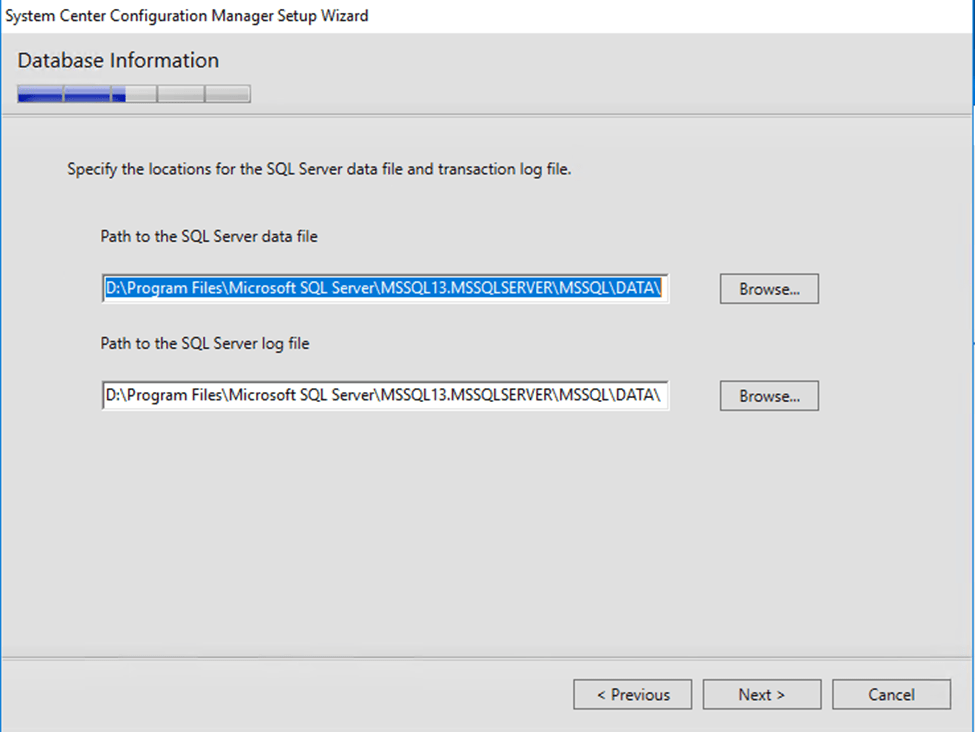
Sql Server data file lokasyonlarını default olarak bırakıp, ilerlenir, yada değiştirilir.
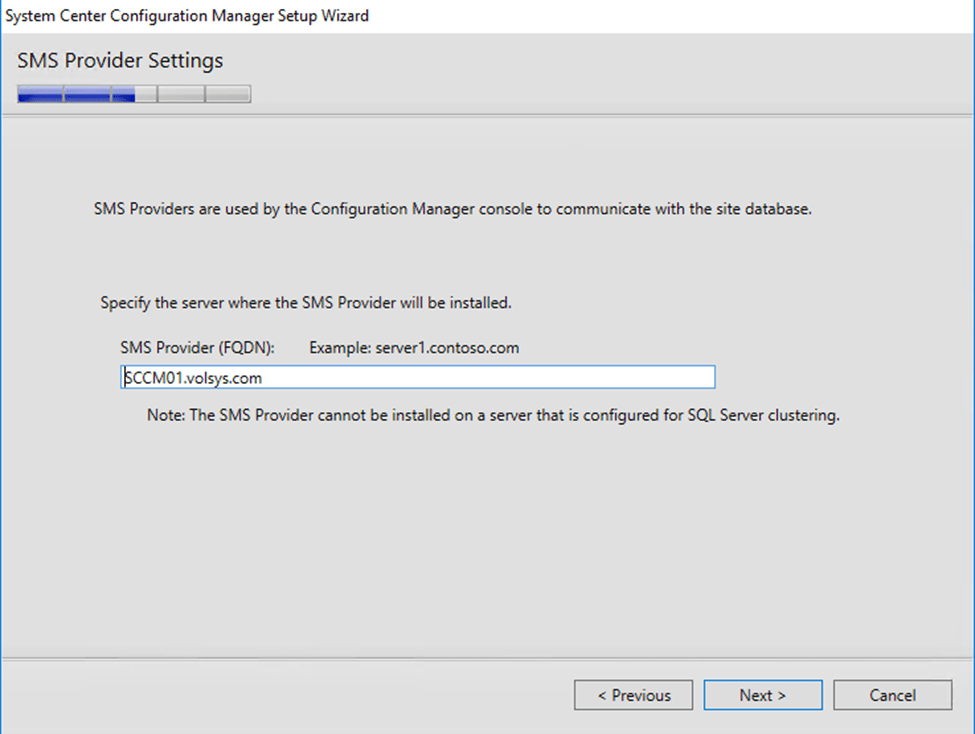
SMS Provider site database ile iletişim kurmak için SCCM konsoluna kurulur. Bu sebeple sms provider kurulumu yapılacak server’a SCCM sunucunun FQDN’i yazılır. Kullanım ve performans açısında tercih edilir.
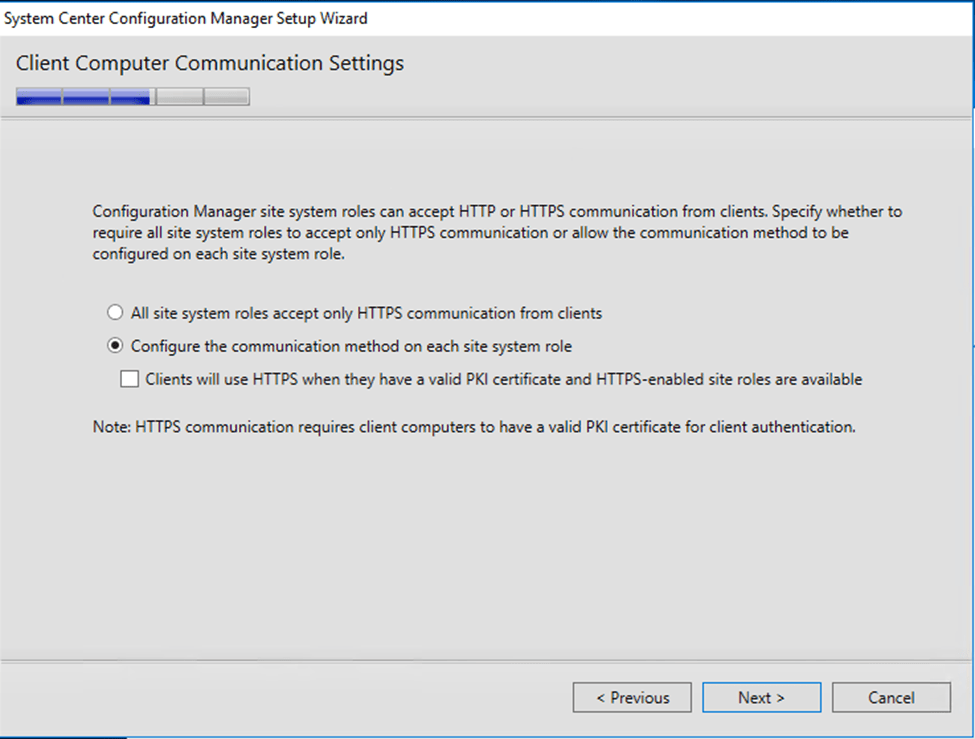
Bu bölümde Client bilgisayarların iletişimi sırasında kullanan protoller sunulmaktadır. Tercih edilen Https protokolunu kullanmaktır. Kurum içi client’lar da genel olarak http protokolu kullanılır. internet üzerindeki iletişimde ise https tercih edilir. Kullanım planına göre ben Configure the cominication method on each site system role seçip, ilerledim.
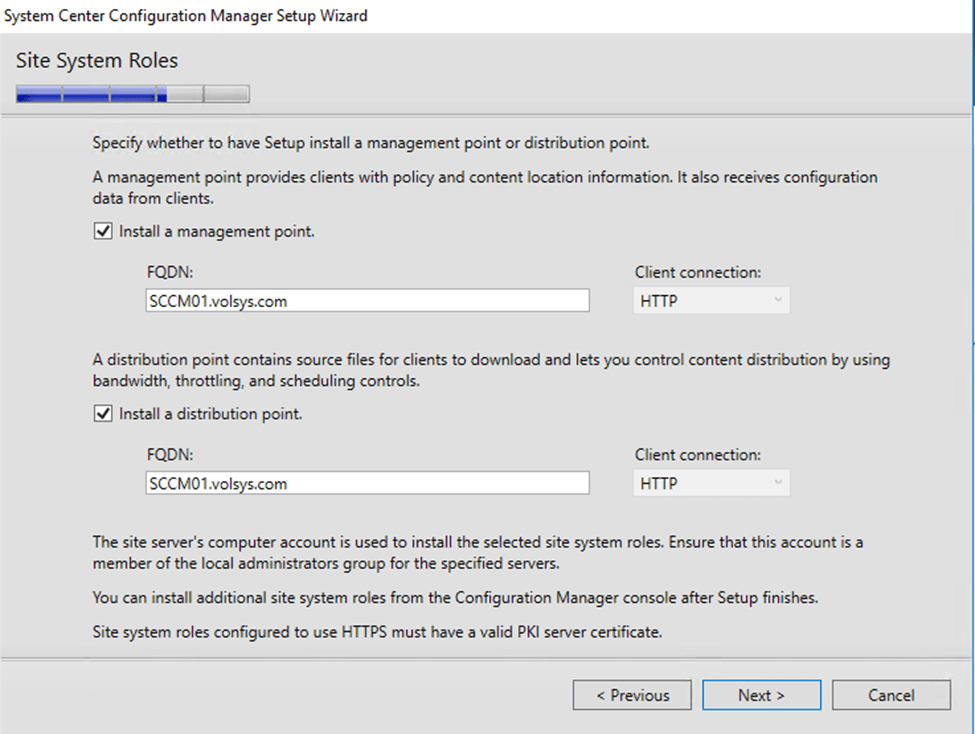
Test sunucu üzerine kurulum yapıldığı için management point ve distiribution point seçeneklerini defult ‘ta bırakılıp, ilerlenir.
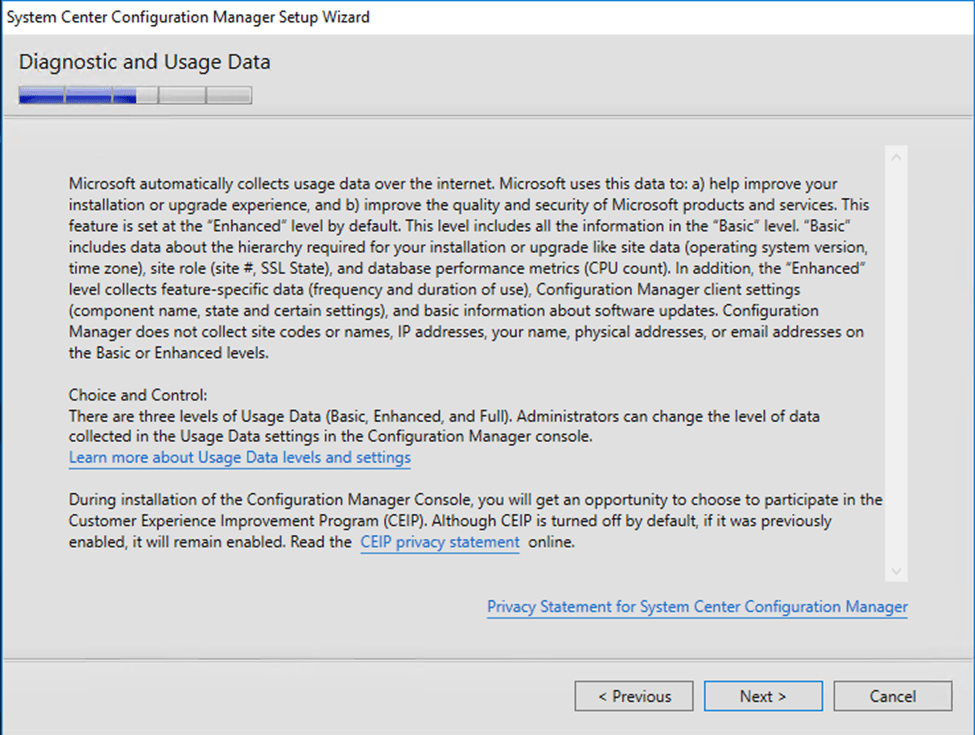
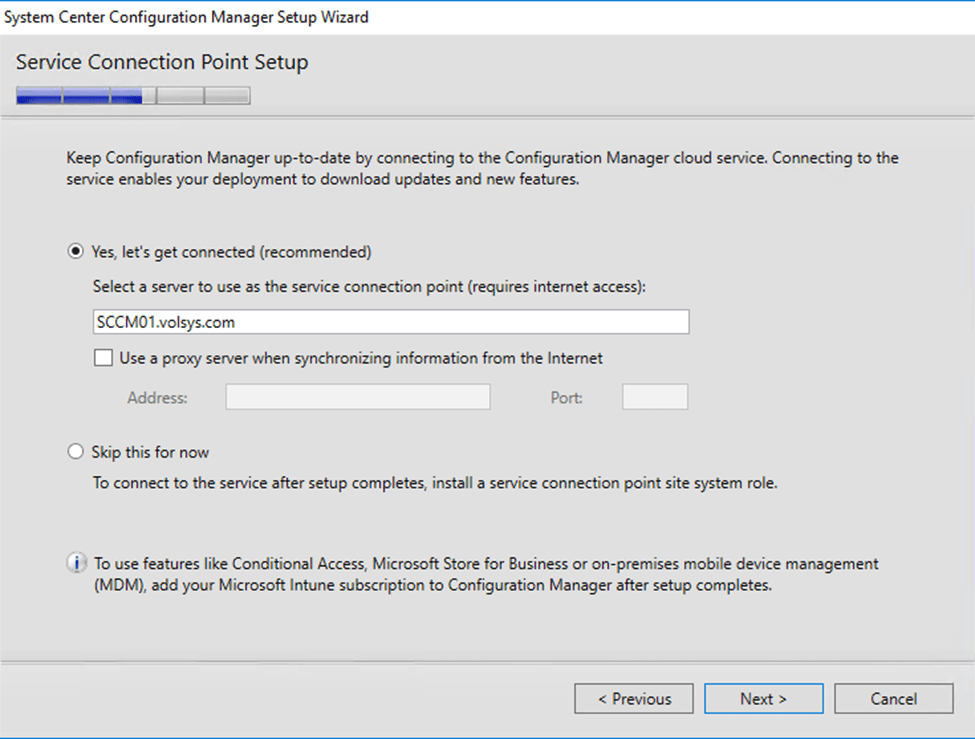
Services Connection Point Setup bölümünde Yes, Let’s get connected seçeneği ile ilerlenir.
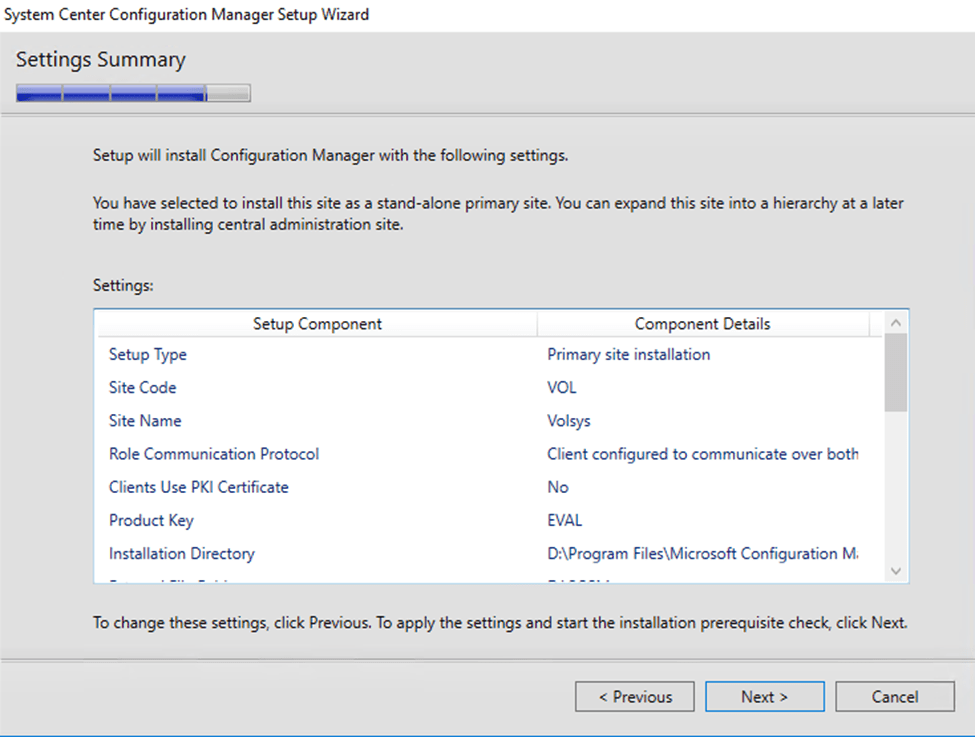
Kurulum ile ilgili yapılan ayarların bir özeti sunulmaktadır. Genel kontroller yapıp ilerlenir.
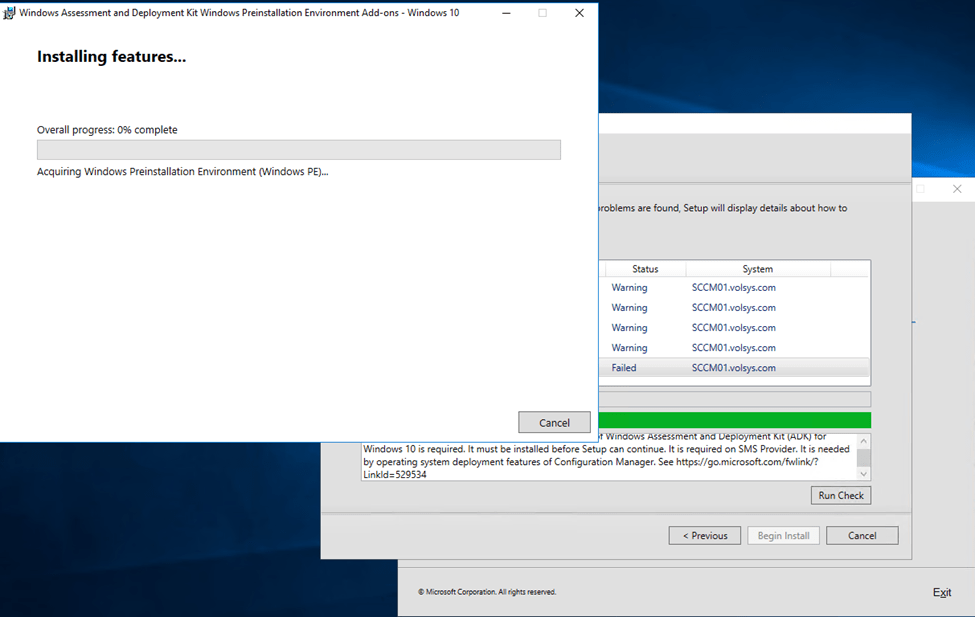
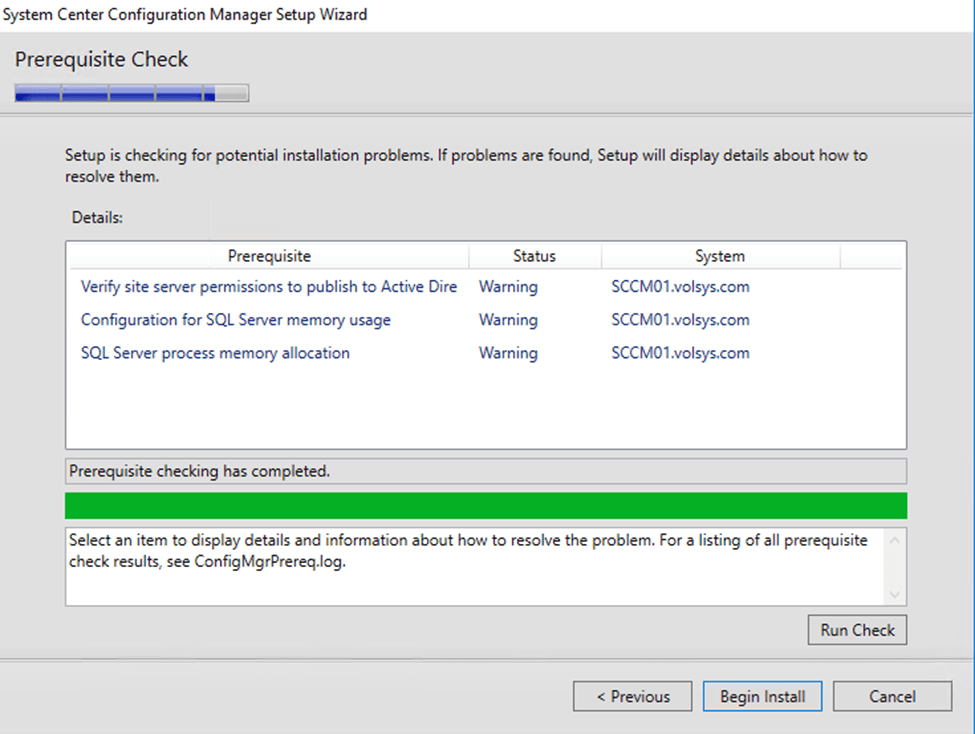
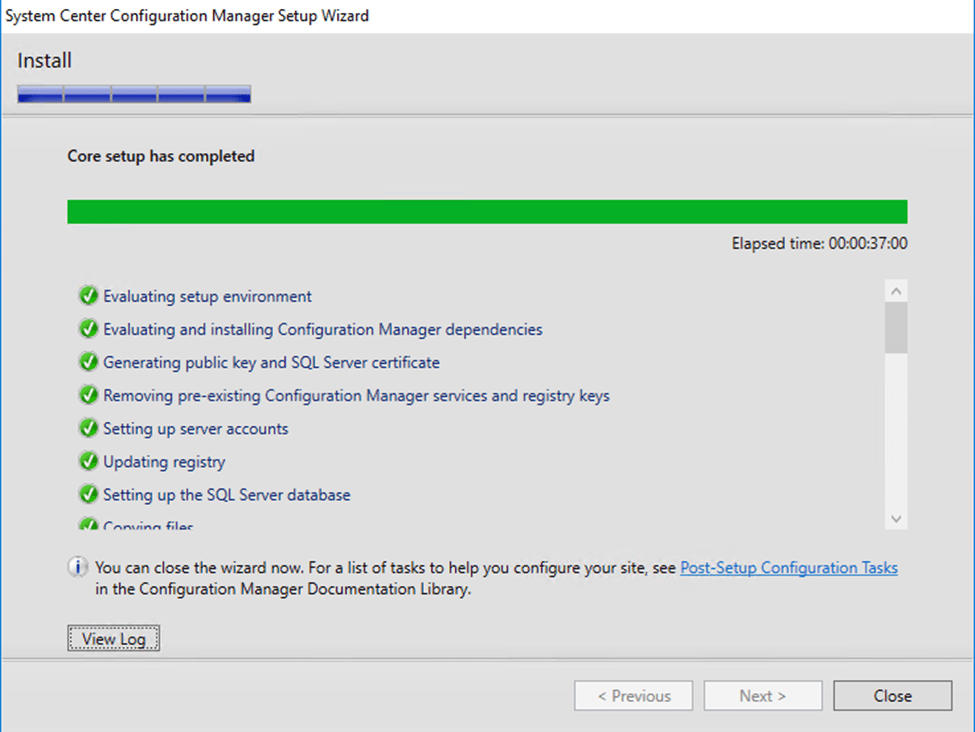
Genel servisler kontrol edildikten sonra Begin install butonu ile kurulum başlatılır. Yukarıda indirmemiz gereken ADK KİT (Windows Preinstallation Environment indirilerek, kurulur.
SCCM DİSCOVERY VE BOUNDARY KAVRAMLARI NEDİR
Sccm kurulumu tamamlandıktan sonra yapinin hiyerarşi düzenine göre Discovery ve Boundary kavramlari ayarlanması gerekir. Active Directory ortamındaki domainleri, group’ları, bilgisayarları, kullanıcıları ve network cihazlarını sccm ile yönetmemiz için yapılan ayarlardır. Domain veya workgroup ortaminda bulunan neslenelerin nasil yöneticegimizi buradaki konfigurasyonlar belirlemektededir. Bu sebeple yapımızı oluştururken her bir adımı önceden düşünüp ona göre dizayn edilmesi önerilir.
Not: Sccm temel olarak discovery ve boundary özelliklerine göre insaa edilir.
*Discovery Methods: Ortamdaki Kullancıları, grupları , bilgisayarları ve istenilen nesneleri belirli method’lara göre arama/keşif işleminde görev alır. Arama / Keşif işlemi sağlıklı çalışması için netwok ayarlarının düzgün yapılandırılması önemlidir (Boundary)
Sccm console üzerinde Administator – Discovery Methods tabı altındaki özellikleri inceleyeceğiz.
- Active Directory Forest Discovery
- Active Directory Group Discovery
- Active Directory system Discovery
- Active Directory User Discovery
- Heartbeat
- Network Discovery
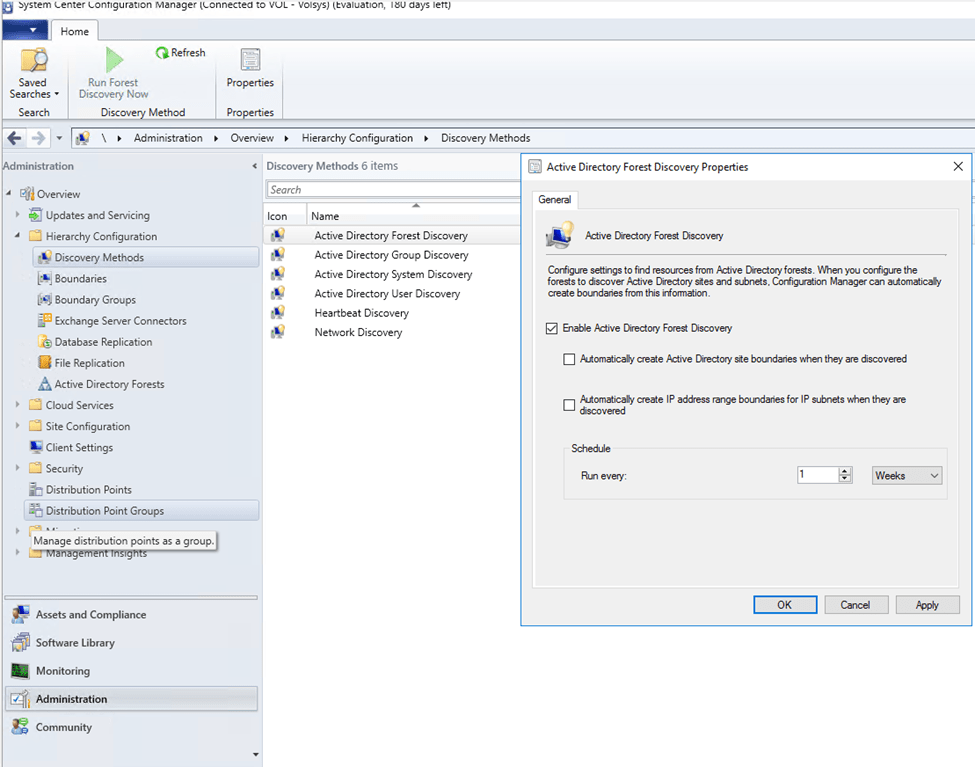
Active Directory Forest Discovery
Active Directory forest Discovery’ı aktif ettigimizde ortamdaki forest taramasini işlemlerini gerçekleştirir. Ortamdaki Forest’ları tespit edebilirsiniz.
Active Directory System Discovery
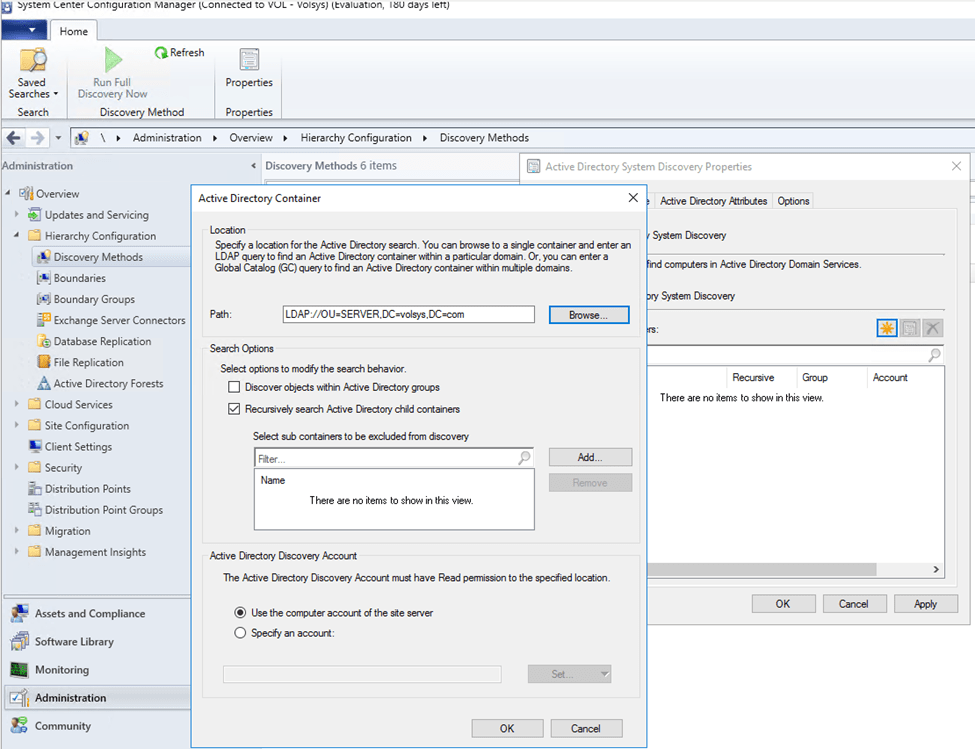
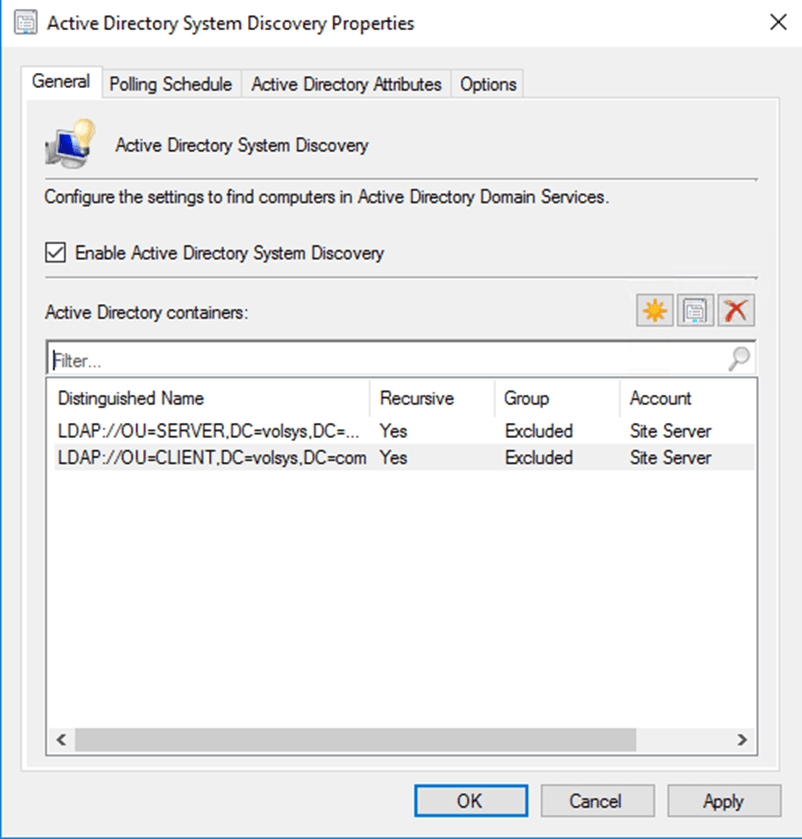
Active Directory üzerindeki group ve location’ları sccm ile yönetmek için kullanilan bölümdür.
Bilgisayar ve cihazlarin tanimladığı ve yönetildiği bölümdür. Genel tabindaki Enable AD system discovery özelligi enable edin. Ardindan yildiz simgsine basarak bir dizin belirtin. Bu tarafta düzenli bir yapi kurmak adina client’lar ayri Sunucular ayri kategori üzerinde düzenlenmesi gerekir. Tek tek OU bazli düzenlenmesi en dogru yapi şekli olacaktir. Polling Schedule tarafinda ise ne zaman discovery edecegini, Yani degisiklileri ne kadar bir süre de yapılacağını belirtebilirsiniz. Ortama bir bilgisayar düstügünde verilen süre zarfinda tarama yapilir ve yeni cihaz ortama dahil olur.
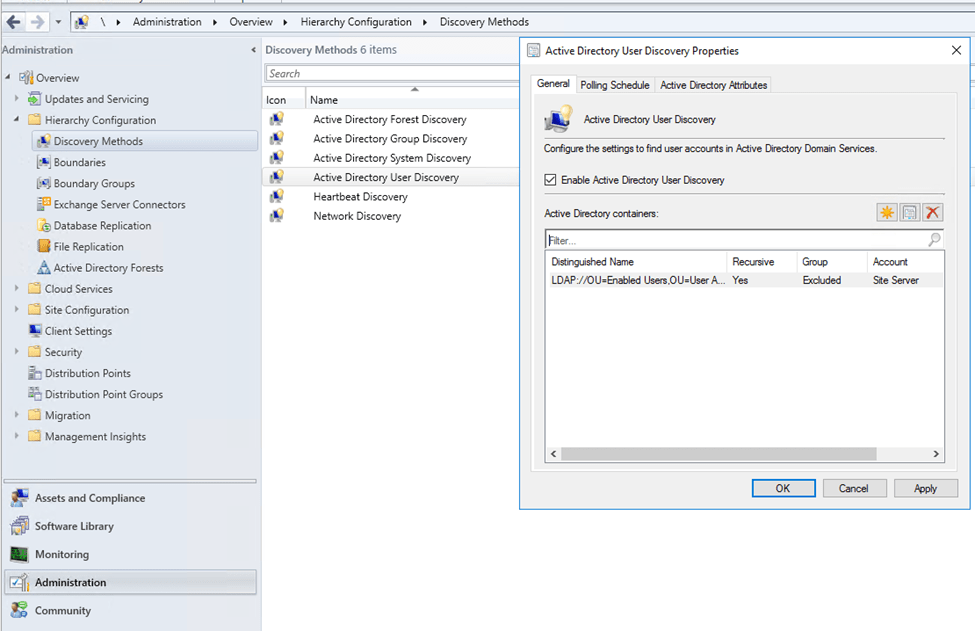
Active Directory User Discovery
Kullanicilarin listelendigi bölümdür. istenildigi taktirde seçilen OU altindaki group’lari bu tablarda tanimlayabilirsiniz.
Heartbeat Discovery
Heartbeat, Sccm database ile sccm consolo arasindaki degisiklilerin tutultugu bölümdür.
Network Discovery
Network cihazlarini, subnet’leri, domianleri, DHCP (scope) vb. özellikleri ekleyip, yönetebilirsiniz.
Aktif edilen özellikler doğrultusunda Active Directory üzerindeki kullanıcılar, Bilgisayarlar ve gruplar Sccm konsolunda görüntülenir.
*Boundary: Discovery edeceğimiz ortamın sınırlarını belirlediğimiz özelliktir. Ortamda belirlenen network aralığında bir yönetim sağlanır. Saglam bir yapi için ayri ayri boundary’ler olusturmak gerekir. Boundary’ler direk olarak DP dedigimiz, kullanici bilgisayarlarina yazilim yüklerken isletim sistemi dagittim yaparken belirlenen dagitim noktlarini hedef alirlar. Boundary olusturmadan yazilim, uygulama ve dagitimi işlemleri yapılamaz.
Bir boundary oluşturmak için, Administrator – Hierarchy Configuration – Boundaries – Create boundary adımları takip edilir.
Ip subnet: örnegin 192.168.10.0 adresini tanimlarsam direk bu subnetteki tüm cihazlara hükmedebilirim.
AD site: Site bazi bir yapi olusturabilirim.Fark sitelar için farkli boundary’ler olusturmak önerilir.
ipv6: versiyon 6’ya göre – Ip adres: ip adreslerine göre boundary’ler olusturabilinir.
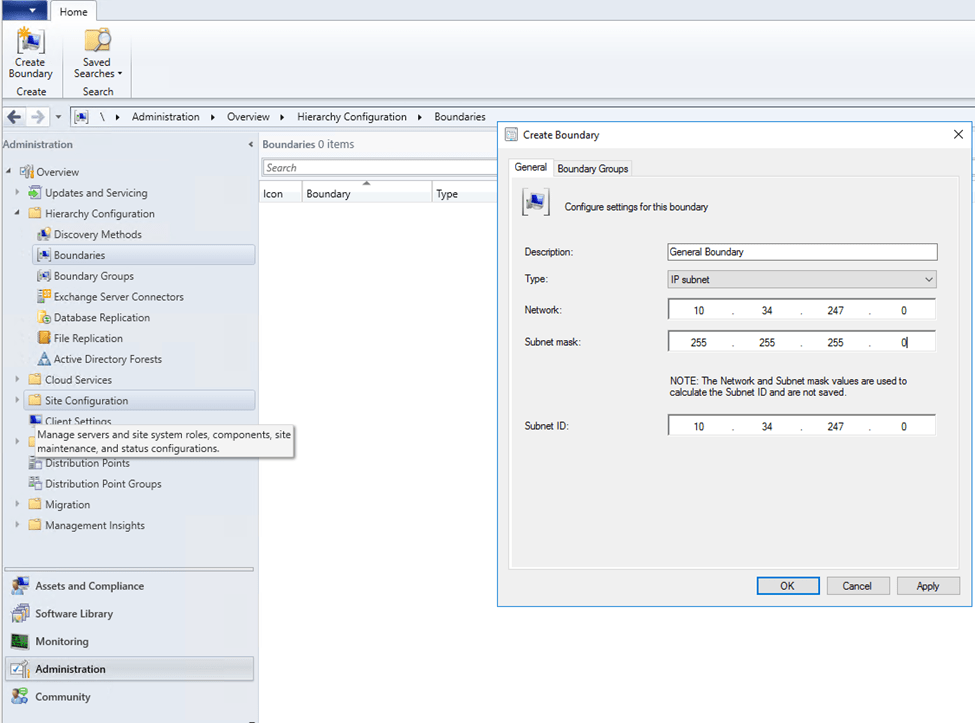
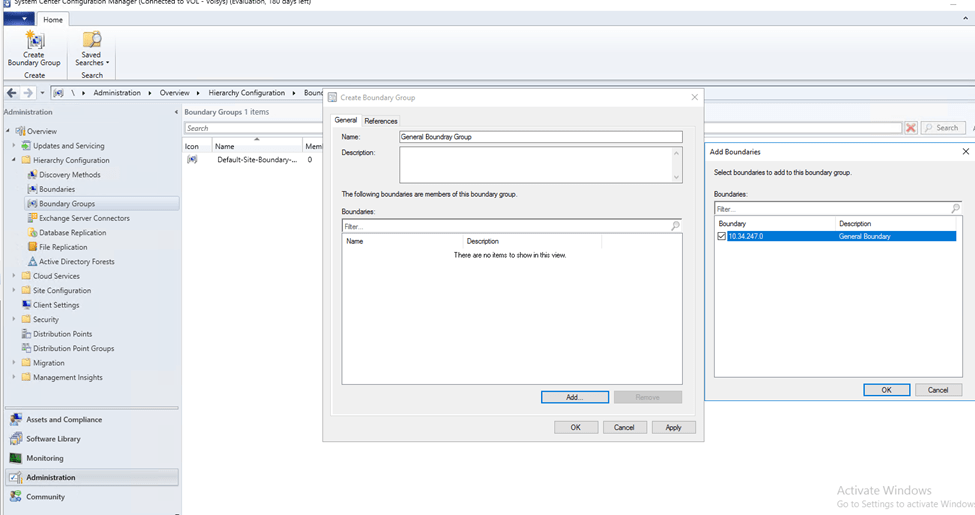
Boundary’ler oluşturulduktan sonra aktif kullanılabilmeleri için mutlaka bir “Boundary Group” a üye olması gerekir. Aksi taktirde yapılan işlemler hiç bir işer yaramayacaktır. SCCM konsolu açıldıktan sonra Administration – Site Hierarchy – Boundary Groups genişletilir. Boundary Groups‘a sağ tıklanır ve Create Boundary Group butonuna tıklanır. Add butonu ile oluşturduğumuz boundary‘i ekleyebiliriz.
References tabında ise bu boundary’nin hangi site’a hizmet edecegi belirtilir.
SCCM ÜZERİNDE CLİENT AGENT DAĞITIMI NASIL YAPILIR
Makale serimizin ilk bölümlerinde Configuration Manager hakkında bir çok yönetim ve yapılandırma süreçlerinden bahsettik. Bildiğiniz üzere sccm ile bilgisayar ve cihaz yönetimi, güncelleştirme ve bakım kontrolleri, envanter yönetimi ve raporlama gibi süreçleri yönetebiliyoruz. Bu yönetimi gerçekleştirmek için Client Makinalarda Sccm Agent’ının yüklü olması gerekir. Sccm Agent’ını kurmanın birden fazla yolu bulunmaktadır. Bu makalemizde ise sccm agent yükleme yöntemlerinden en çok tercih edilien Client Push Installation özelliğini uygulayacağız.
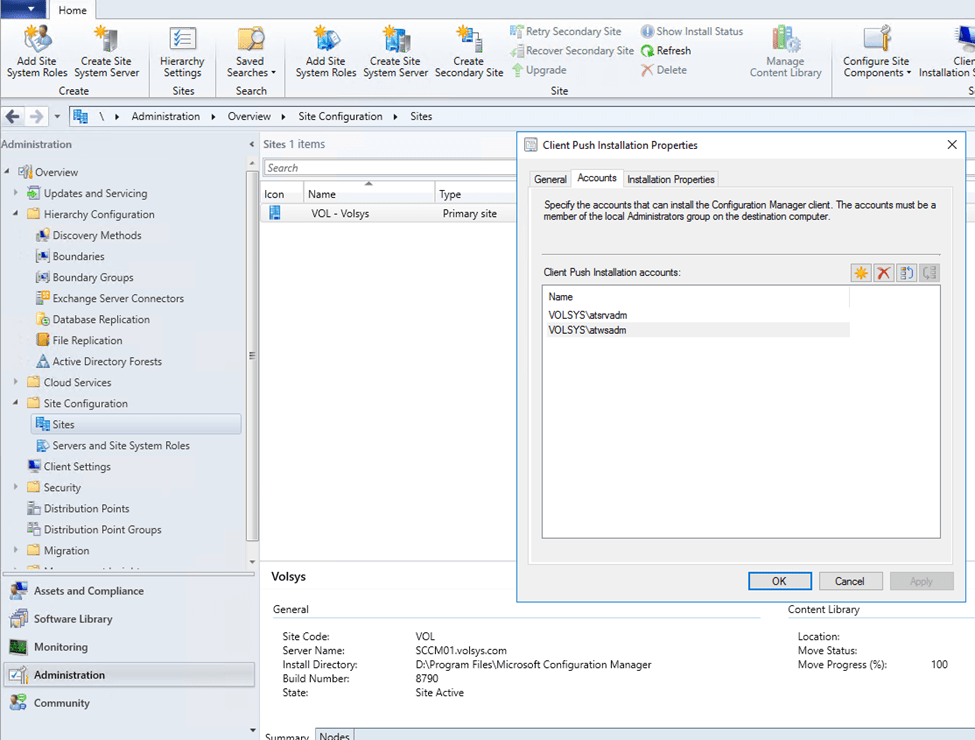
Sccm konsolunu giriş yapıldıktan sonra, Administrator – Overview – Site Configuration – Site adımlarını takip ederek varolan site üzerindeyken Client Installation Settings butonu altında Client Push Installation’ı tıklanır.
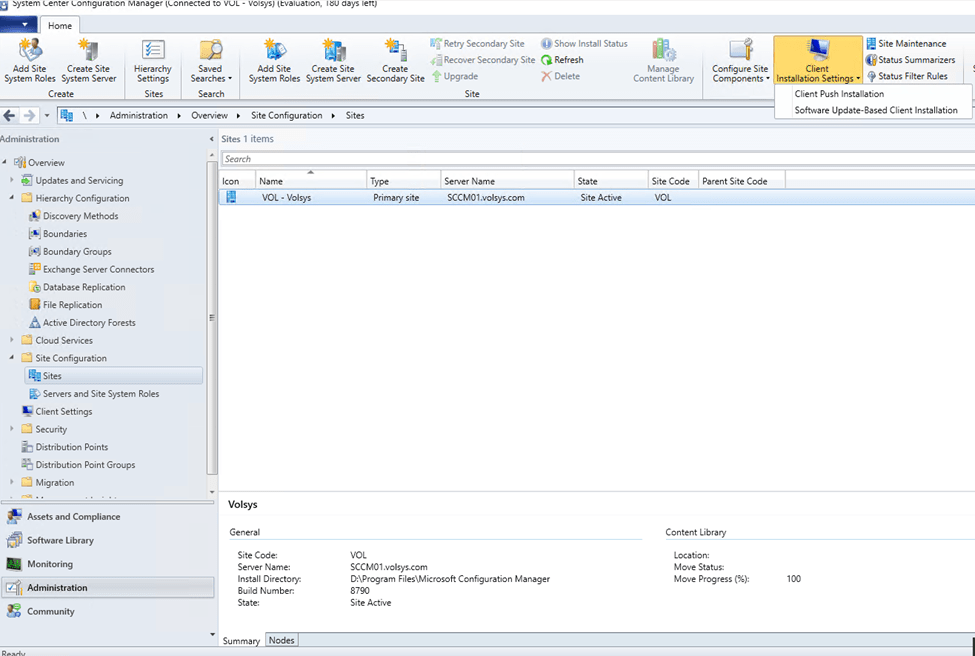
Client Push Installation özellikler bölümündeki Enable automatic site-wide clint push installation özelliğini işaretleyip, kaydedin. Accounts tabına geçip, resim üzerinde ilgili bölümünden yeni bir hesap oluşturun.
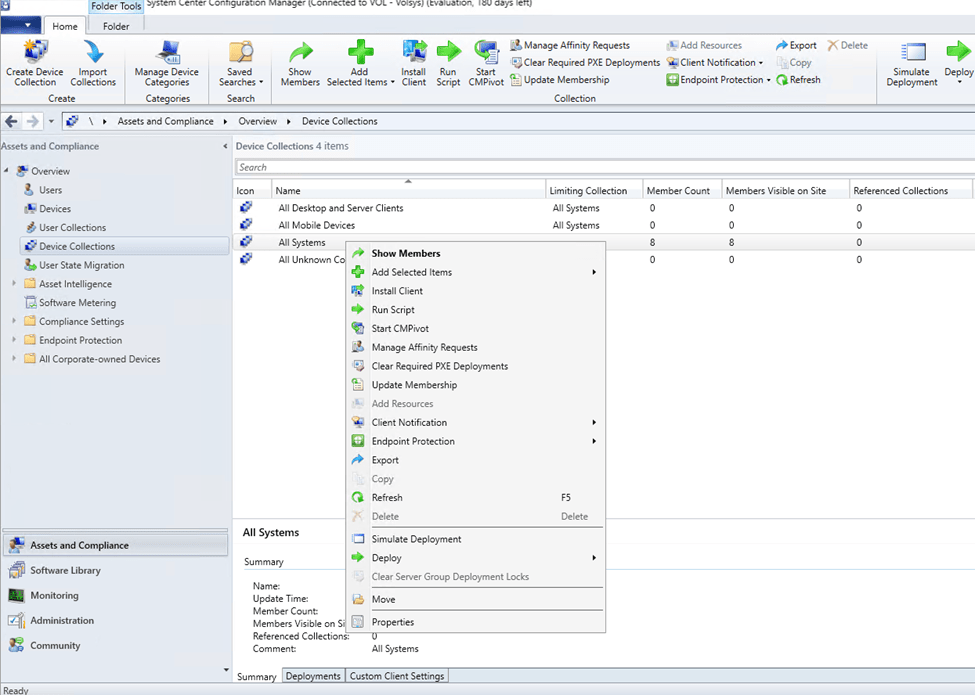
Daha sonrasında konsol bölümünden Assets and Compliance – All Systems kısmına gelip, herhangi bir client makinasına Install Client linkine tıkladığınız taktirde uzaktaki client makinanıza agent kurulumunu başlatmış olursunuz.
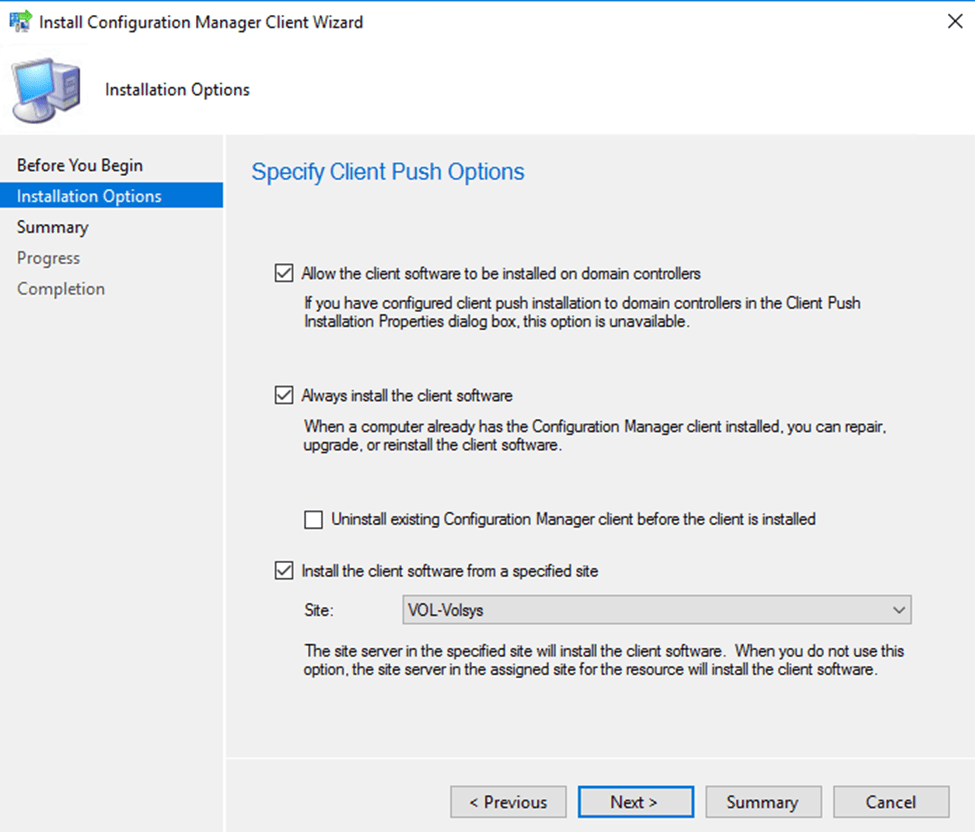
Kurulum yapılan Windows Client makinanın görev yöneticisine baktığınızda ccmsetup yazılımının çalıştığı görürsünüz.
 Active Directory - Cyber Security